

Como Configurar Efeitos de Integração com Jogos
Neste guia você vai aprender a configurar os efeitos e as configurações visuais das integrações com jogos do SignalRGB. Encontre mais informações sobre os efeitos de Integração com Jogos e o que são aqui!
Requisitos dos Efeitos de Integração com Jogos
Seção intitulada “Requisitos dos Efeitos de Integração com Jogos”Antes de configurar os efeitos, certifique-se de que seu jogo está configurado corretamente:
-
Sem Alterações na Interface do Usuário
- Você deve usar as configurações padrão da interface do usuário, incluindo posicionamento, escala, etc.
- Desinstale ou desative quaisquer mods que alterem as configurações de UI do jogo.
-
Modo de Exibição definido como Tela Cheia sem Bordas
- Aplicativos em modo Janela ou Janela em Tela Cheia podem apresentar problemas.
-
Filtros de Cor ou Opções de Acessibilidade Desativados
- Desative qualquer filtro de cor, como o modo para daltônicos.
-
HDR Desativado
- É uma boa prática desativar o HDR quando habilitado, tanto no jogo quanto nas Configurações de Vídeo do Windows, pois ele pode prejudicar o desempenho do efeito.
Instalando Integrações com Jogos
Seção intitulada “Instalando Integrações com Jogos”-
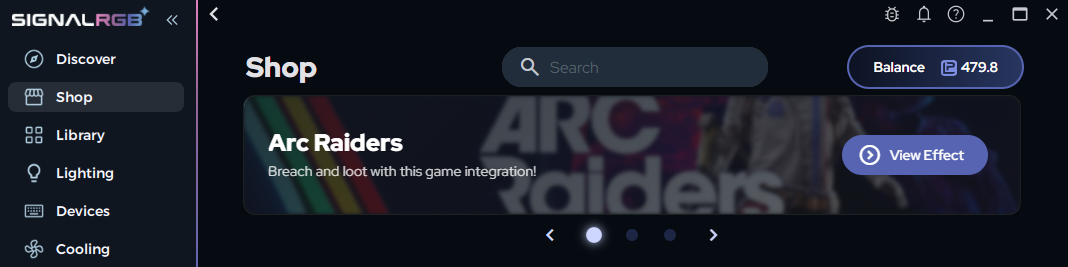
Na aba Loja à esquerda, navegue até a Barra de Pesquisa no topo da tela.
-
Pesquise pelo efeito de integração com jogo que deseja usar, ou percorra a seção Integrações com Jogos da Loja para descobrir quais títulos têm integrações disponíveis.
-
Clique no efeito que deseja usar.
-
Se você for Assinante Pro, verá um botão de Download para baixar e instalar o efeito.
-
Se não for Assinante Pro, verá o custo em Light Points do efeito para compra.
-
Personalizando Efeitos
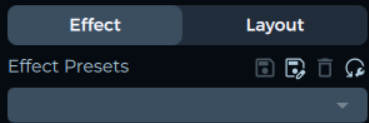
Seção intitulada “Personalizando Efeitos”Após instalar uma integração, navegue até a aba Iluminação no lado esquerdo da janela para ver todas as configurações disponíveis. Certifique-se de estar na página Efeito no canto superior direito.
Plano de Fundo do Efeito de Jogo
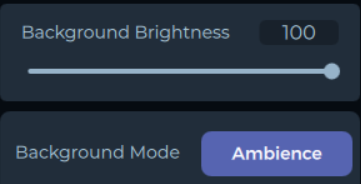
Seção intitulada “Plano de Fundo do Efeito de Jogo”Por padrão, todo Efeito de Integração com Jogo começa com a ambiência de tela como camada de fundo. Os efeitos principais são acionados sobre essa camada de fundo. Você pode:
- Definir o Brilho do Plano de Fundo como 0 se não quiser nenhum plano de fundo.
- Selecionar um Modo de Plano de Fundo diferente se não quiser a ambiência de tela.
Ativando/Desativando Efeitos
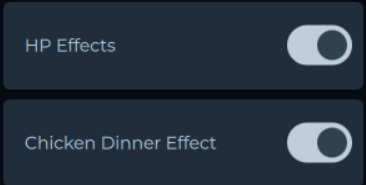
Seção intitulada “Ativando/Desativando Efeitos”Você pode ativar e desativar quais efeitos de jogo serão exibidos sobre o plano de fundo usando os botões na aba de personalização. Se achar certos efeitos irritantes ou distrairem, basta desativá-los.
Personalização de Cores
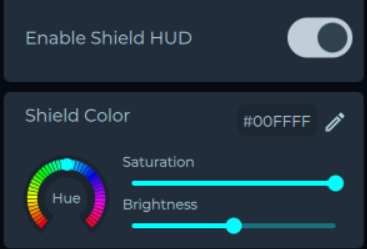
Seção intitulada “Personalização de Cores”Algumas cores de efeitos podem ser personalizadas usando os seletores de cor na aba de personalização. Ajuste as cores para combinar com sua preferência pessoal ou tema da sua configuração. Se um efeito puder ter as cores personalizadas, você verá a opção para isso abaixo do efeito.
Configurando Efeitos de HUD
Seção intitulada “Configurando Efeitos de HUD”Muitos Efeitos de Integração com Jogos permitem exibir medidores importantes, como barras de vida e mana, nos seus dispositivos. Esses são conhecidos como Efeitos de HUD e Barras de HUD.
Ativando os Efeitos de HUD para Configurar
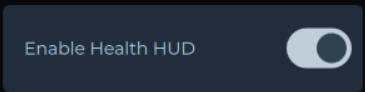
Seção intitulada “Ativando os Efeitos de HUD para Configurar”Use o botão de ajuste associado para ligar ou desligar essas exibições. Quando terminar, certifique-se de desligar esse botão!

Posicionando as Barras de HUD
Seção intitulada “Posicionando as Barras de HUD”Para posicionar as Barras de HUD nos seus dispositivos:
- Ative o botão de ajuste associado para tornar as Barras de HUD visíveis
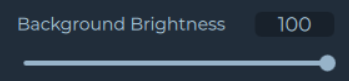
- Se disponível, você pode definir o Brilho do Plano de Fundo como 0 para que apenas as barras fiquem visíveis e facilitar o ajuste das Barras de HUD.
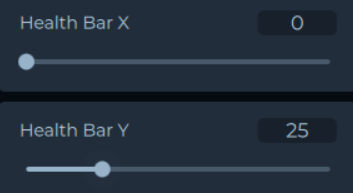
- Use os controles de posição X e Y do elemento associado para mover as Barras de HUD.
- Cada Barra de HUD precisará ser posicionada de forma independente.
- Use os controles de altura e largura para ajustar o tamanho e a escala das Barras de HUD.
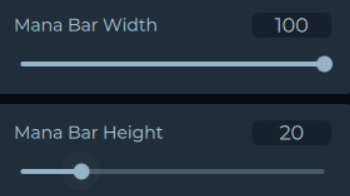
- Desative o botão de ajuste quando terminar.
- Se você reduziu o Brilho do Plano de Fundo, lembre-se de voltar e defini-lo para o valor desejado
- O padrão é Brilho do Plano de Fundo 100.
Configurando Layouts
Seção intitulada “Configurando Layouts”Você pode configurar as Barras de HUD para exibir apenas em dispositivos específicos configurando seu layout:
- Vá para a aba Layouts.
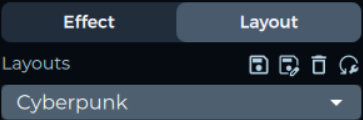
- Posicione o dispositivo alvo (por exemplo, teclado) em uma área isolada.
- Organize os outros dispositivos para que não se sobreponham ao dispositivo alvo.
- Posicione o dispositivo alvo na aba Personalizar sobre as Barras de HUD. Somente o dispositivo alvo exibirá as Barras de HUD enquanto os outros dispositivos mostram os efeitos padrão.

Otimização de Desempenho
Seção intitulada “Otimização de Desempenho”Se estiver percebendo que o SignalRGB está impactando seus FPS no jogo, você pode reduzir os recursos do sistema usados pelas integrações.
- Vá para Configurações > Aplicativo > Vídeo.
- Ajuste o controle deslizante na configuração Taxa de Captura de Quadros para controlar com que frequência a tela é escaneada.

Outra coisa que você pode fazer para reduzir o uso de recursos do sistema é minimizar o SignalRGB para a bandeja do sistema. Isso vai reduzir significativamente os recursos necessários para executar o aplicativo.