

Como Atualizar o SignalRGB
O SignalRGB se mantém atualizado automaticamente. Você também pode verificar se há atualizações manualmente a qualquer momento.
Atualizações Automáticas
Seção intitulada “Atualizações Automáticas”O SignalRGB verifica atualizações automaticamente toda vez que é iniciado. Quando uma atualização está disponível, uma notificação aparece na barra superior do aplicativo. Clique na notificação para iniciar o processo de atualização.
Verificar Atualizações Manualmente
Seção intitulada “Verificar Atualizações Manualmente”Você pode verificar atualizações a qualquer momento sem reiniciar o aplicativo.
- Abra o SignalRGB e vá para Settings.
- Navegue até Application > Updates.
- Clique em Check for Updates.
O SignalRGB verificará o servidor de atualizações e baixará qualquer atualização disponível.
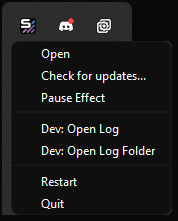
Você também pode verificar atualizações clicando com o botão direito no ícone do SignalRGB na bandeja do sistema e selecionando Check for Updates.
Canal Preview (Somente Pro)
Seção intitulada “Canal Preview (Somente Pro)”Assinantes Pro podem optar pelo canal de atualização Preview. Isso dá acesso antecipado a novos recursos antes de chegarem à versão estável.
- Vá para Settings > Application > Updates.
- Em Update Channel, selecione Preview.
O que Fazer se uma Atualização Falhar
Seção intitulada “O que Fazer se uma Atualização Falhar”Se uma atualização não for concluída, tente os seguintes passos.
Passo 1 — Reiniciar e tentar novamente. Feche o SignalRGB completamente e abra-o novamente. Se uma atualização ainda estiver disponível, a notificação reaparecerá. Clique nela para tentar novamente.
Passo 2 — Executar o instalador manualmente. Se a atualização continuar falhando, baixe o instalador mais recente no site do SignalRGB. Execute o instalador sobre a instalação existente. Suas configurações e definições serão preservadas.