

Problèmes de bibliothèque et erreurs 404
Si SignalRGB affiche une erreur 404, que la bibliothèque ne se charge pas avec des points gris, ou que les miniatures des effets ne se chargent pas, c’est qu’il a des difficultés à établir une connexion Internet. Plusieurs choses peuvent en être la cause. Vous trouverez ci-dessous une liste de causes et de solutions classées de la plus courante à la moins courante.
Effacer le cache de l’application
Section intitulée « Effacer le cache de l’application »Parfois, effacer le cache est suffisant pour résoudre les problèmes d’effets/bibliothèque.
Pour redémarrer le cache de SignalRGB, cliquez ici : https://go.signalrgb.com/app/app/clearCache?restart=true
SignalRGB est bloqué par le Pare-feu Windows
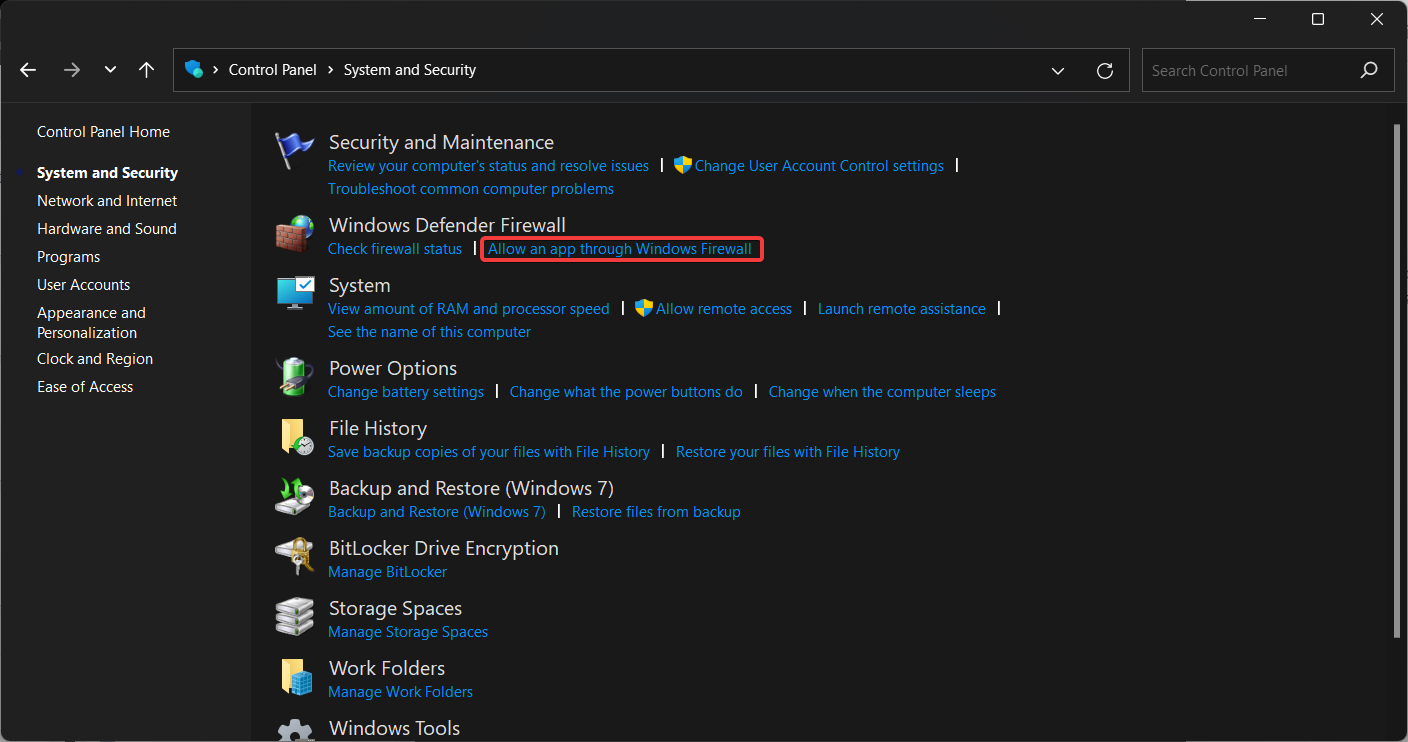
Section intitulée « SignalRGB est bloqué par le Pare-feu Windows »Pour autoriser SignalRGB à travers le Pare-feu Windows, ouvrez le Panneau de configuration et accédez à Système et sécurité. Ensuite, sélectionnez Autoriser une application via le Pare-feu Windows Defender.
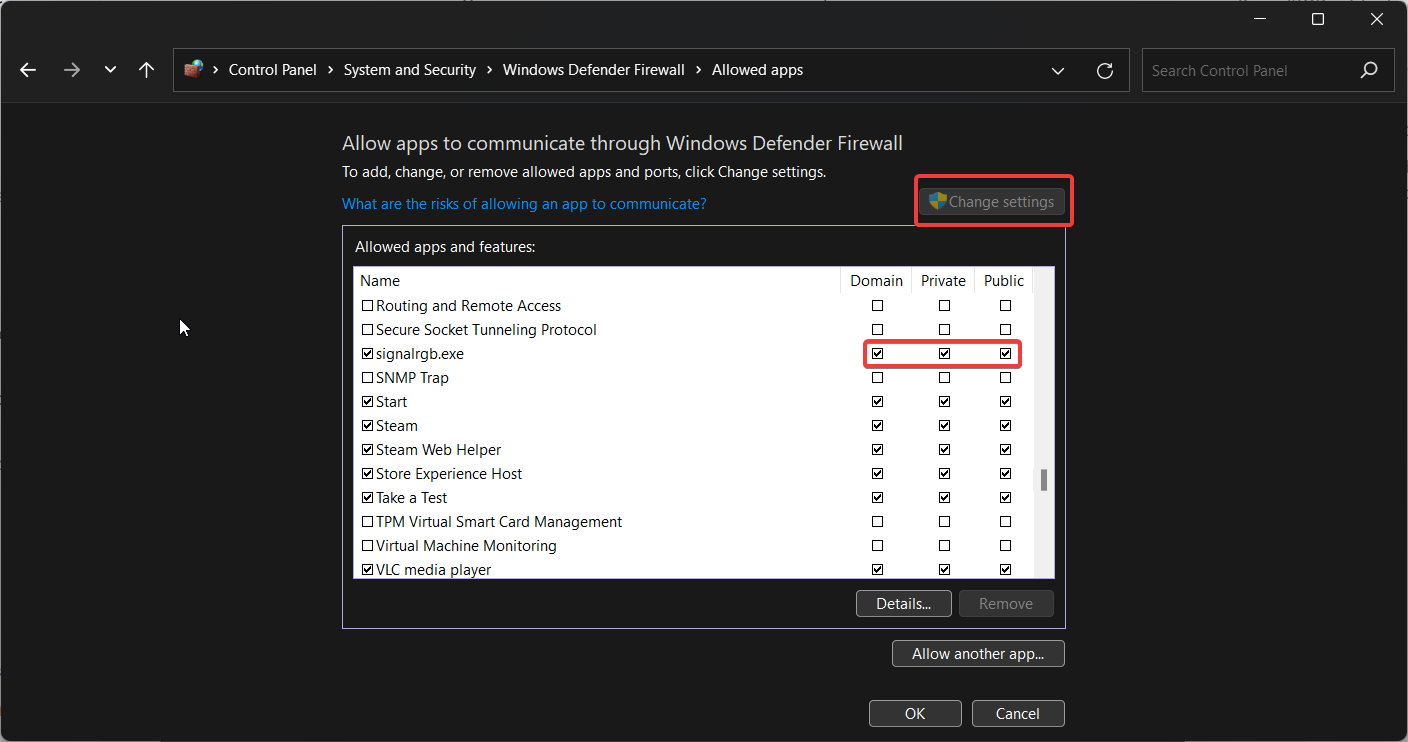
Ensuite, cliquez sur le bouton Modifier les paramètres. Faites défiler jusqu’à SignalRGB ou signalrgb.exe et assurez-vous que toutes les cases à côté sont cochées. Cliquez ensuite sur OK en bas de la page.
Problèmes DNS
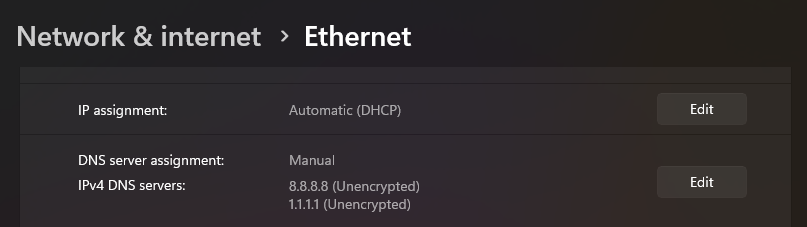
Section intitulée « Problèmes DNS »Certains FAI ont des problèmes pour résoudre notre nom d’hôte, ou une mauvaise route bloque l’accès à notre hôte. Une façon d’éviter cela est d’utiliser le DNS de Google ou le DNS de Cloudflare :
Application réseau bloquant les requêtes
Section intitulée « Application réseau bloquant les requêtes »Si vous avez un service à l’échelle du réseau qui bloque les requêtes vers certains domaines, vous devrez peut-être le désactiver ou ajouter nos requêtes à la liste blanche.
SignalRGB est bloqué par votre antivirus
Section intitulée « SignalRGB est bloqué par votre antivirus »Certains logiciels antivirus peuvent bloquer SignalRGB dans sa communication avec Internet. Pour résoudre ce problème, créez une exclusion pour le chemin %localappdata%\VortxEngine. En raison de la grande variété de logiciels antivirus disponibles, ce processus diffère selon l’antivirus que vous utilisez.
Votre nom d’utilisateur Windows contient des caractères non-ASCII standard
Section intitulée « Votre nom d’utilisateur Windows contient des caractères non-ASCII standard »Si votre nom d’utilisateur Windows contient des caractères non-ASCII standard (åéñòüç), SignalRGB peut ne pas fonctionner correctement. Malheureusement, il n’existe pas de moyen simple de migrer un dossier de profil utilisateur vers un nouveau. Nous vous suggérons de sauvegarder les données que vous considérez importantes et de créer un nouveau nom de compte utilisateur sans utiliser de caractères spéciaux, où vous pourrez ensuite restaurer votre sauvegarde manuelle.
IPv4 est désactivé
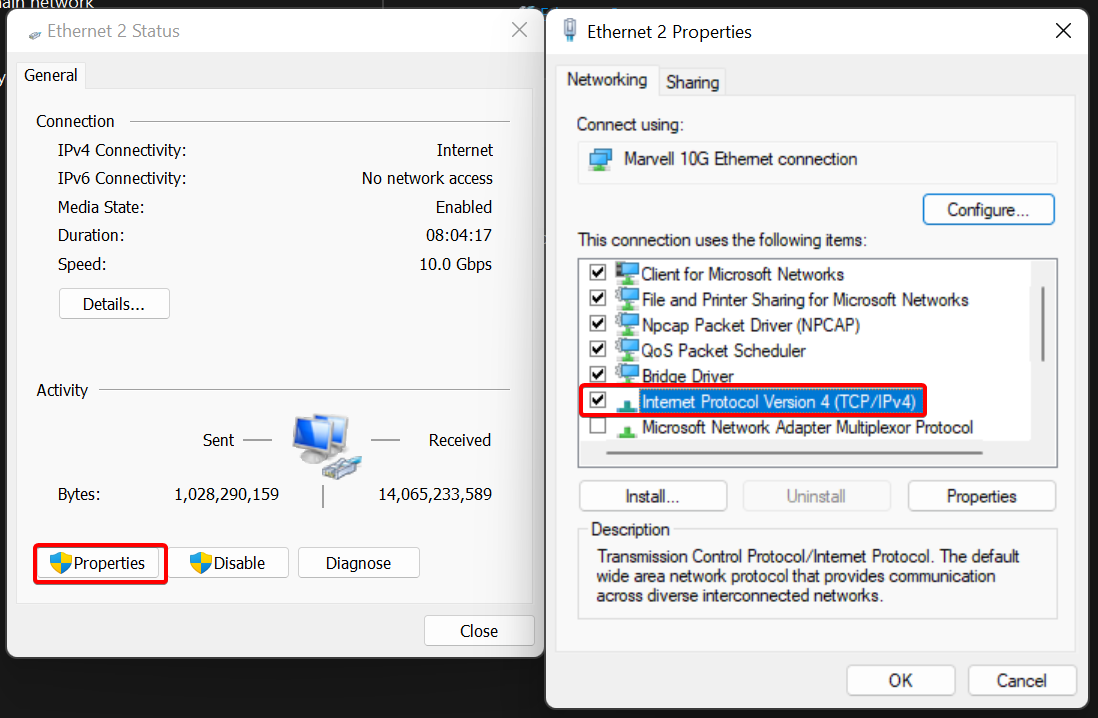
Section intitulée « IPv4 est désactivé »SignalRGB communique via le protocole IPv4. Si votre adaptateur réseau a IPv4 désactivé, SignalRGB ne fonctionnera pas. Pour activer IPv4, ouvrez le Panneau de configuration et accédez à Réseau et Internet -> Centre Réseau et partage -> Modifier les paramètres de la carte.
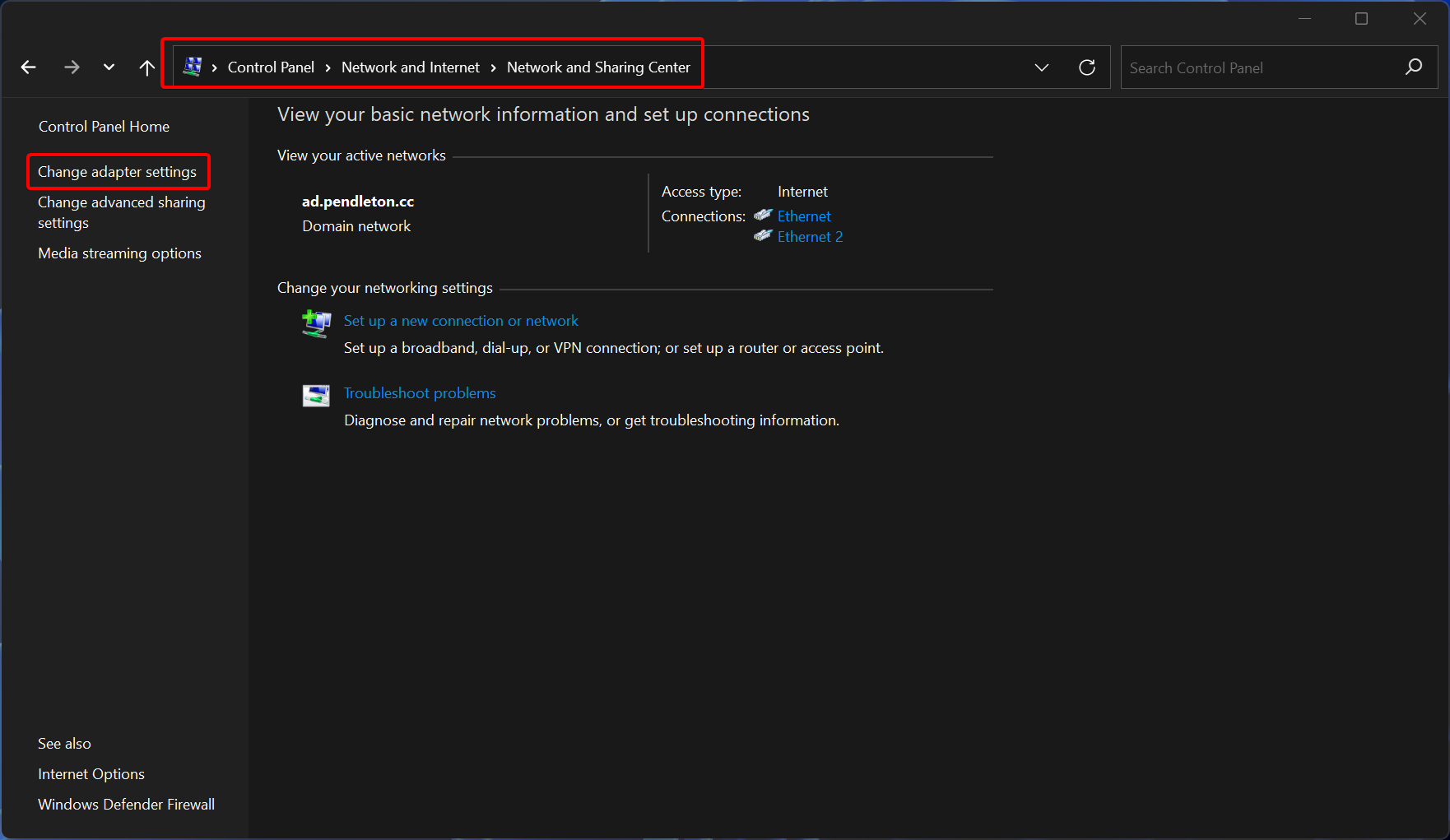
Cliquez sur votre adaptateur réseau et sélectionnez Propriétés. Ensuite, assurez-vous que la case à côté de Protocole Internet version 4 est cochée.
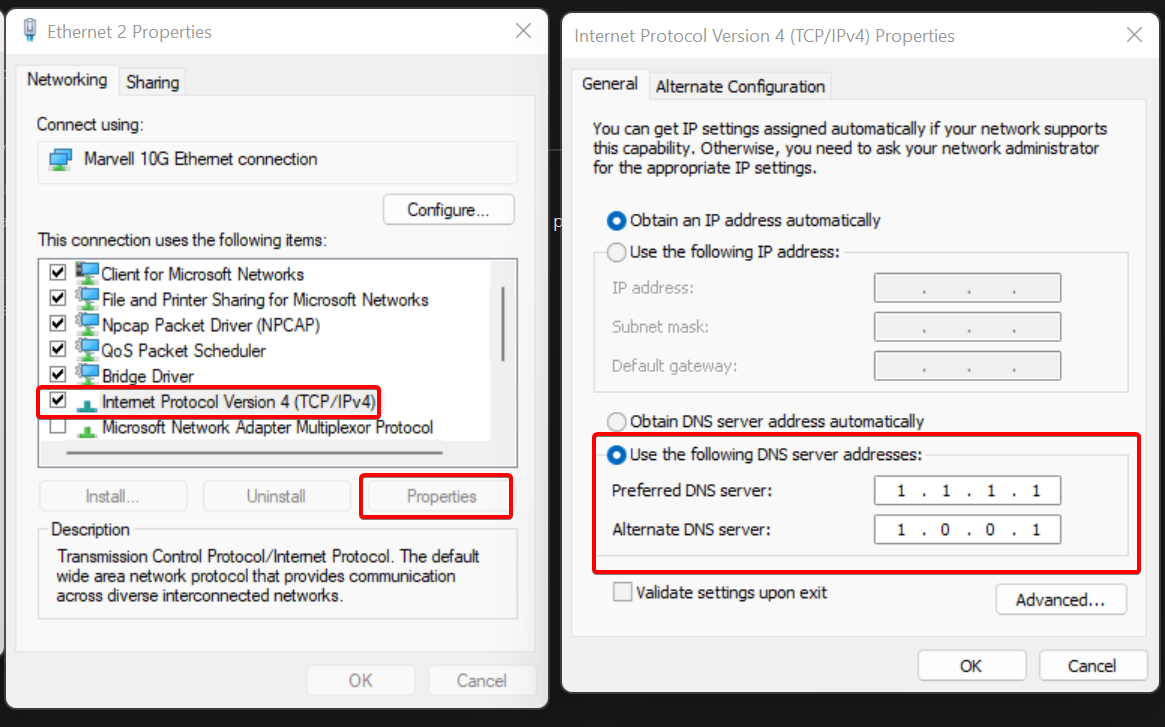
Ensuite, sélectionnez Propriétés. Dans la fenêtre contextuelle qui s’ouvre, sélectionnez Utiliser les adresses de serveur DNS suivantes : et entrez 1.1.1.1 et 1.0.0.1. Ensuite, cliquez sur OK sur toutes les boîtes de dialogue ouvertes.
Votre pays ou FAI bloque l’accès à certains contenus
Section intitulée « Votre pays ou FAI bloque l’accès à certains contenus »Si votre pays ou FAI bloque l’accès à certains sites web ou services, vous devrez peut-être utiliser un Réseau Privé Virtuel (VPN) pour utiliser SignalRGB.