

Clavier ou souris ne fonctionnant pas
Problème : Un clavier ou une souris pris en charge ne fonctionne pas avec SignalRGB
Section intitulée « Problème : Un clavier ou une souris pris en charge ne fonctionne pas avec SignalRGB »Solution :
Section intitulée « Solution : »Si votre clavier ou votre souris RGB figure sur la liste des périphériques pris en charge, mais ne fonctionne pas correctement dans SignalRGB, essayez les étapes suivantes.
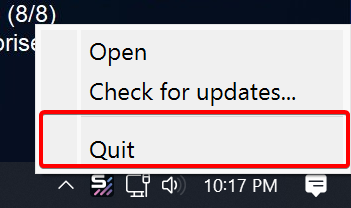
- Fermez SignalRGB. Faites un clic droit sur l’icône dans la barre d’état système et sélectionnez Quit.
- Lancez l’application originale qui contrôle votre clavier/souris. Par exemple, si vous utilisez un clavier Corsair, lancez iCUE.
- Supprimez tous les profils embarqués pouvant être sauvegardés sur le périphérique. Ce processus diffère selon le clavier ou la souris que vous utilisez.
- Si disponible : réglez le périphérique en mode de contrôle logiciel.
- Si disponible : forcez une mise à jour du firmware sur le périphérique.
- Si possible, supprimez tous les effets d’éclairage ou réglez l’éclairage du périphérique sur noir uni / #000000.
- Quittez l’application originale et assurez-vous qu’elle est entièrement fermée en vérifiant qu’elle n’apparaît pas dans le Gestionnaire des tâches.
- Relancez SignalRGB.
Si votre périphérique ne réagit toujours pas aux effets, essayez d’utiliser un port USB différent.