

Corsair
Réinitialiser votre clavier Corsair
Section intitulée « Réinitialiser votre clavier Corsair »Claviers filaires :
Section intitulée « Claviers filaires : »Si vous avez un K95 RGB Platinum ou un clavier MK2 :
- Débranchez le clavier.
- Avec le clavier débranché, maintenez la touche ESC enfoncée.
- Tout en maintenant la touche ESC enfoncée, rebranchez le clavier sur l’ordinateur.
- Continuez à maintenir la touche ESC jusqu’à ce que le clavier commence à clignoter.
- Débranchez à nouveau le clavier, puis rebranchez-le.
Si vous avez un clavier K55 :
- Débranchez votre clavier.
- Maintenez les touches FN et F4 enfoncées et rebranchez votre clavier sur l’ordinateur.
- Relâchez les touches FN et F4 après 10 secondes. Le clavier devrait clignoter à ce moment-là.
- Ouvrez iCUE et mettez à jour le firmware de votre clavier.
- Ignorez les avertissements d’incompatibilité qui apparaissent.
Pour tous les autres claviers :
- Débranchez votre clavier.
- Avec le clavier débranché, maintenez la touche ESC enfoncée.
- Tout en maintenant la touche ESC enfoncée, rebranchez votre clavier sur l’ordinateur.
- Après environ 5 secondes, relâchez la touche ESC. Vous verrez l’éclairage du clavier clignoter si la réinitialisation est réussie.
Claviers sans fil :
Section intitulée « Claviers sans fil : »- Éteignez votre clavier.
- Avec le clavier éteint, maintenez la touche ESC enfoncée.
- Tout en maintenant la touche ESC enfoncée, allumez votre clavier.
- Après environ 5 secondes, relâchez la touche ESC. Vous verrez l’éclairage du clavier clignoter si la réinitialisation est réussie.
Dépannage des périphériques Corsair
Section intitulée « Dépannage des périphériques Corsair »Si le périphérique apparaît dans iCUE :
- Sauvegardez les profils matériels iCUE.
- Supprimez tous les profils matériels de vos périphériques Corsair.
- Fermez iCUE et SignalRGB.
- Redémarrez uniquement SignalRGB.
Si le périphérique n’apparaît pas dans iCUE :
- Fermez complètement iCUE et SignalRGB.
- Supprimez tous les profils matériels de vos périphériques Corsair.
- Débranchez le périphérique, puis rebranchez-le.
- Si le périphérique n’est toujours pas détecté, effectuez une réinitialisation logicielle.
Mise à jour du firmware
Section intitulée « Mise à jour du firmware »Veuillez suivre ce guide pour mettre à jour le firmware d’un périphérique Corsair :
https://help.corsair.com/hc/en-us/articles/360025278572-Update-device-firmware-with-iCUE
Une fois le firmware mis à jour, effectuez un cycle d’alimentation complet.
Désactiver le démarrage automatique d’iCUE
Section intitulée « Désactiver le démarrage automatique d’iCUE »Pour empêcher iCUE de s’exécuter au démarrage, commencez par sélectionner l’icône d’engrenage, puis assurez-vous que le bouton Start on the System Startup est désactivé.

Utiliser iCUE en même temps que SignalRGB
Section intitulée « Utiliser iCUE en même temps que SignalRGB »Si vous préférez utiliser iCUE en même temps que SignalRGB, veuillez procéder comme suit :
- Si vous souhaitez garder les deux ouverts, nous recommandons d’ouvrir iCUE en premier, puis SignalRGB. Le dernier logiciel ouvert prend le contrôle du périphérique.
- Dans iCUE, supprimez toutes les couches d’éclairage de tous les périphériques qui le permettent. Si ils ne le permettent pas, réglez tous les effets des périphériques sur noir uni.
- Dans iCUE, réglez tous les contrôleurs comme les Nodes, Commanders, LS100s etc. sur “No device connected”.
- Dans iCUE, désactivez les Plugins dans les paramètres iCUE.
Si vous utilisez également de la RAM RGB Corsair, vous devrez peut-être expérimenter en démarrant iCUE avant ou après SignalRGB pour réduire ou supprimer les clignotements éventuels.
Si vous n’avez pas besoin de macros, au lieu de garder iCUE en fonctionnement, vous pouvez alternativement régler tous les ventilateurs à une vitesse RPM fixe, ce qui sera sauvegardé dans le contrôleur et vous n’aurez plus besoin d’exécuter iCUE. De plus, vous pourriez essayer d’utiliser FanControl pour contrôler les ventilateurs à la place.
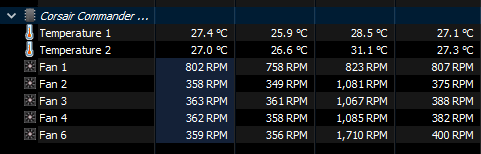
Commander Core (XT/ST) - HWiNFO64
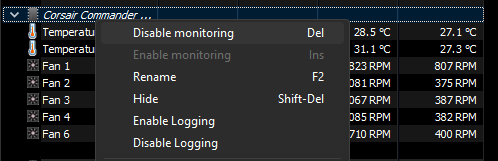
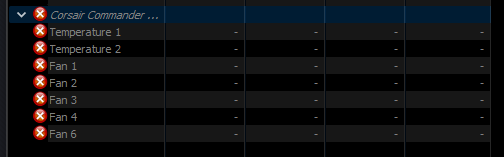
Section intitulée « Commander Core (XT/ST) - HWiNFO64 »HWiNFO64 a ajouté la prise en charge de la surveillance pour la gamme Commander Core dans la version 7.42, ce qui l’a rendu incompatible avec SignalRGB. Lorsque cette surveillance est activée, HWiNFO64 remet le Commander Core en mode matériel après chaque mise à jour, ce qui empêche SignalRGB de contrôler le RGB OU la vitesse des ventilateurs du périphérique.
Vous pouvez désactiver ce comportement dans HWiNFO64 en faisant un clic droit sur le Commander Core et en cliquant sur ‘Disable Monitoring’. Après cela, vous devrez redémarrer SignalRGB.
Comment configurer un gif matériel pour l’écran LCD Corsair
Section intitulée « Comment configurer un gif matériel pour l’écran LCD Corsair »Vous pouvez configurer des gifs matériels pour l’écran LCD Corsair afin de ne pas avoir à garder iCUE en fonctionnement :
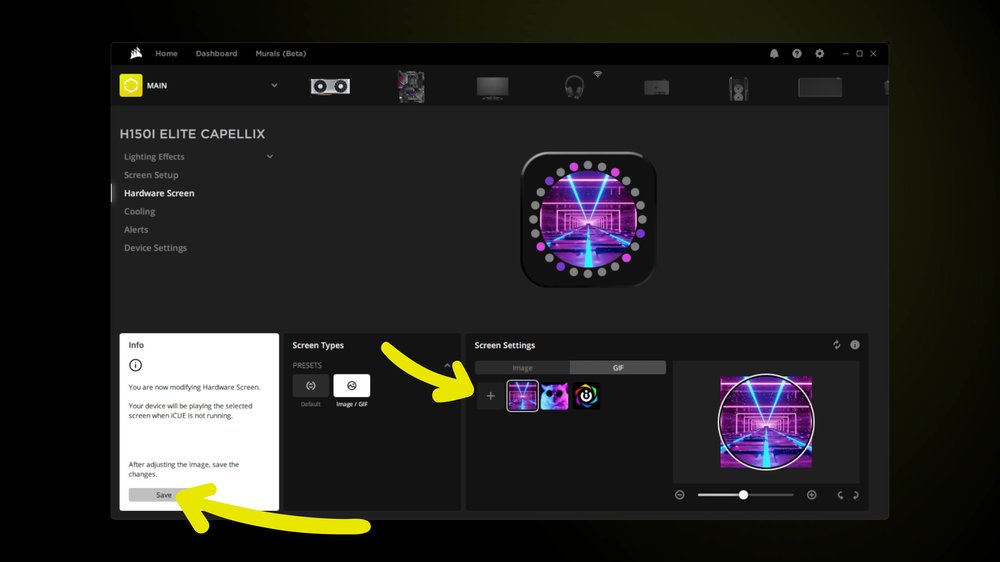
- Désactivez l’écran LCD sur les périphériques SignalRGB.
- Fermez SignalRGB et ouvrez iCUE.
- Accédez à votre périphérique LCD puis à Hardware Screen.
- Définissez votre image/gif sur votre LCD puis appuyez sur “Save”. Cela sauvegardera le gif dans la mémoire LCD et vous pourrez ensuite fermer/désinstaller iCUE.