Aqua Computer
- Lancez “aquasuite” avec les droits administrateur (clic droit -> “Exécuter en tant qu’administrateur”).
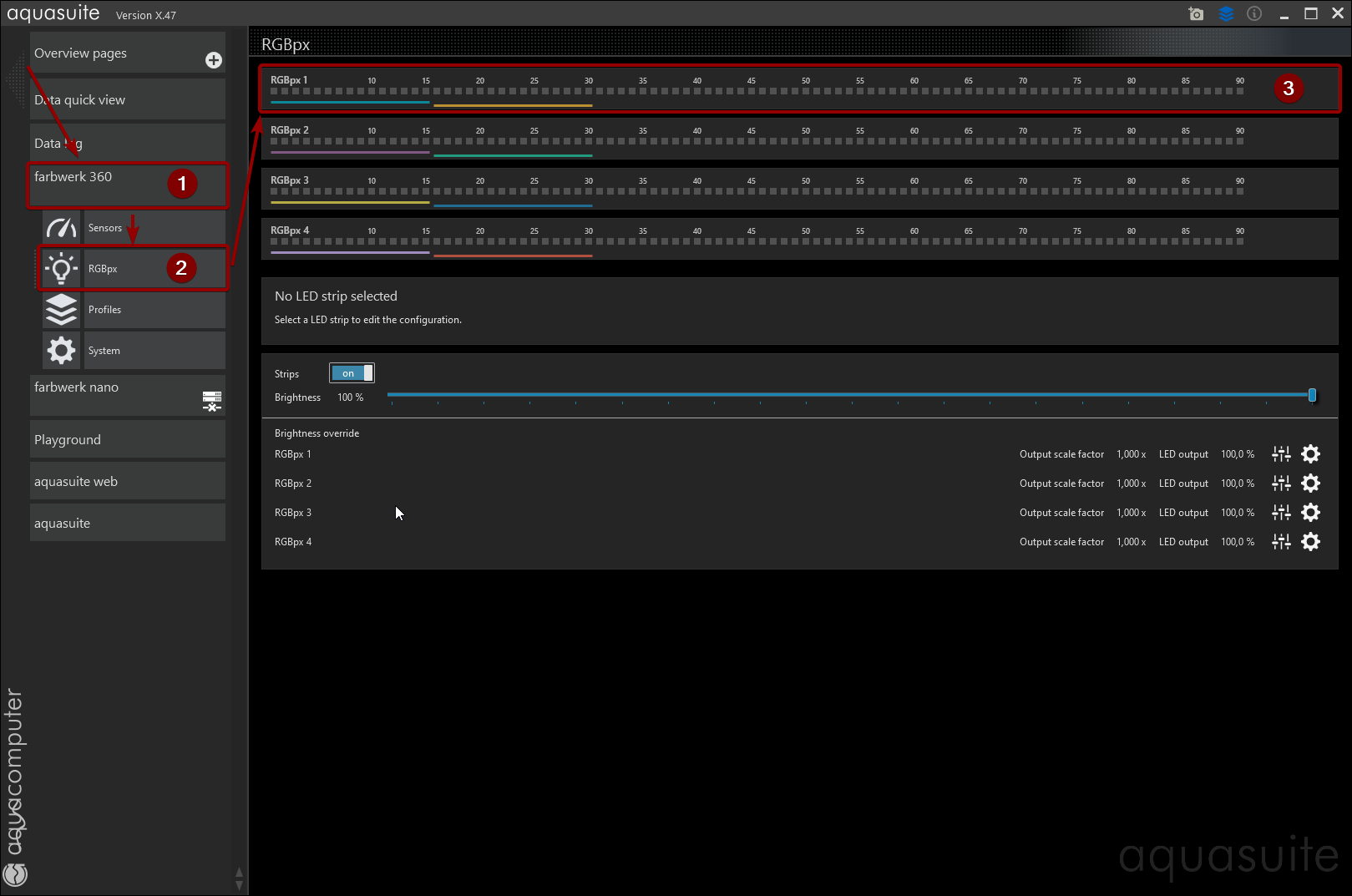
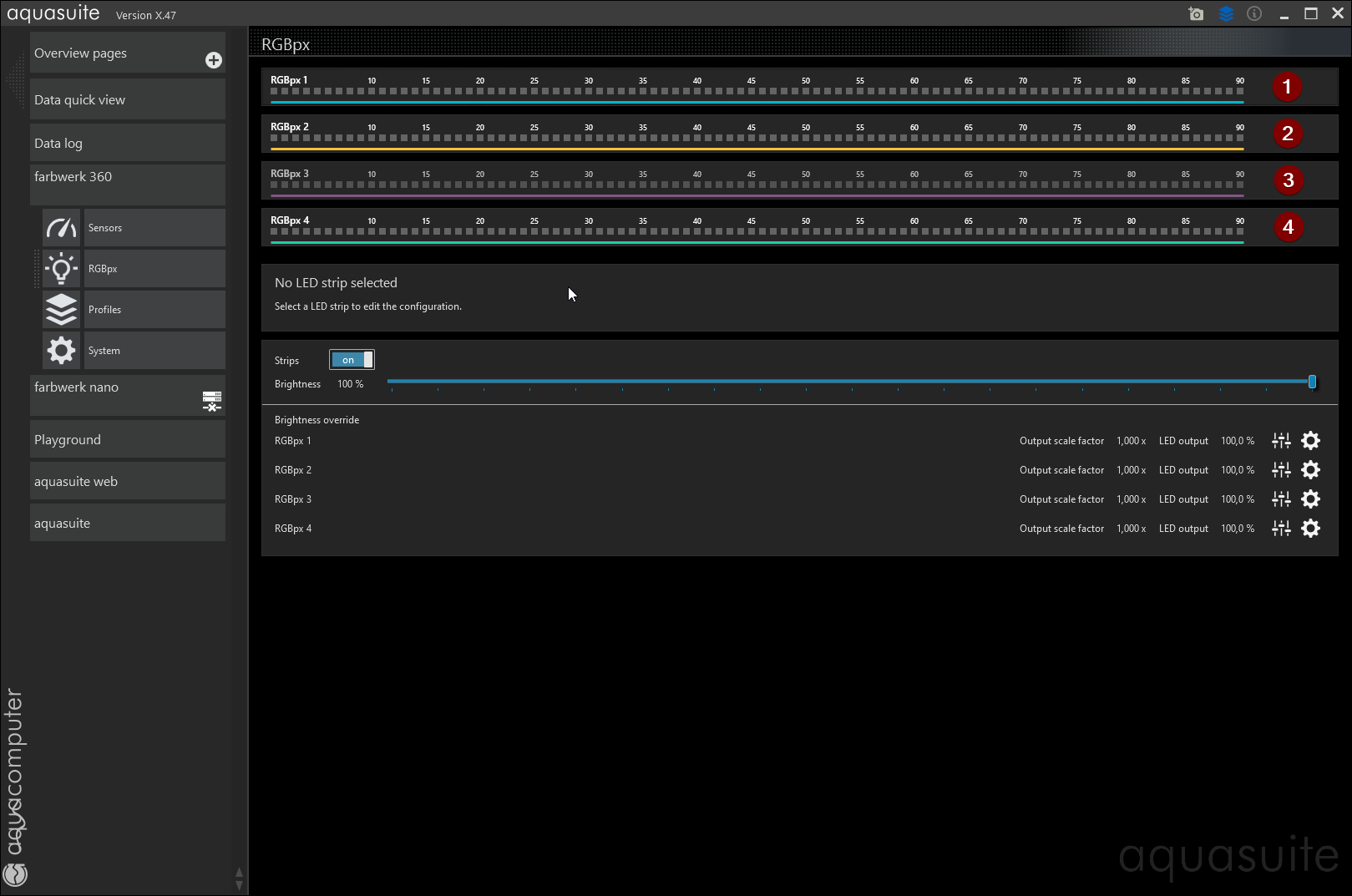
- Sélectionnez “farbwerk 360” (ou “nano”) -> “RGBpx” dans le menu principal de gauche et cliquez sur le canal “RGBpx 1” dans la fenêtre principale.
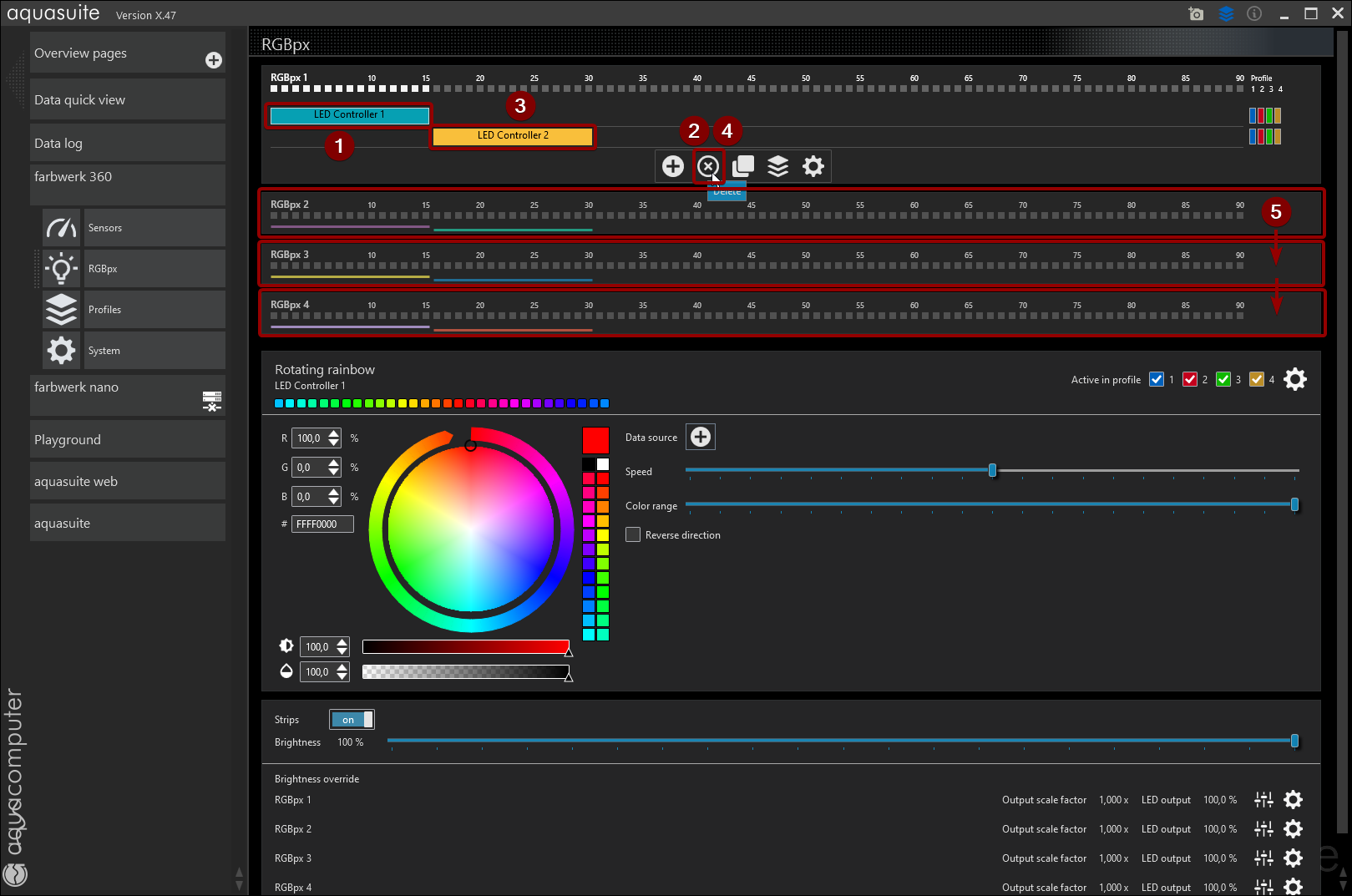
- Supprimez toutes les instances de “LED Controller” qui pourraient apparaître en les sélectionnant et en cliquant ensuite sur l’icône “X”.
- Répétez l’étape ci-dessus pour “RGBpx 2”, “RGBpx 3” et “RGBpx 4” (s’applique uniquement au Farbwerk 360, car le Nano n’a qu’un seul canal).
- Après avoir supprimé toutes les instances de “LED Controller” de tous les canaux, sélectionnez à nouveau “RGBpx 1”.
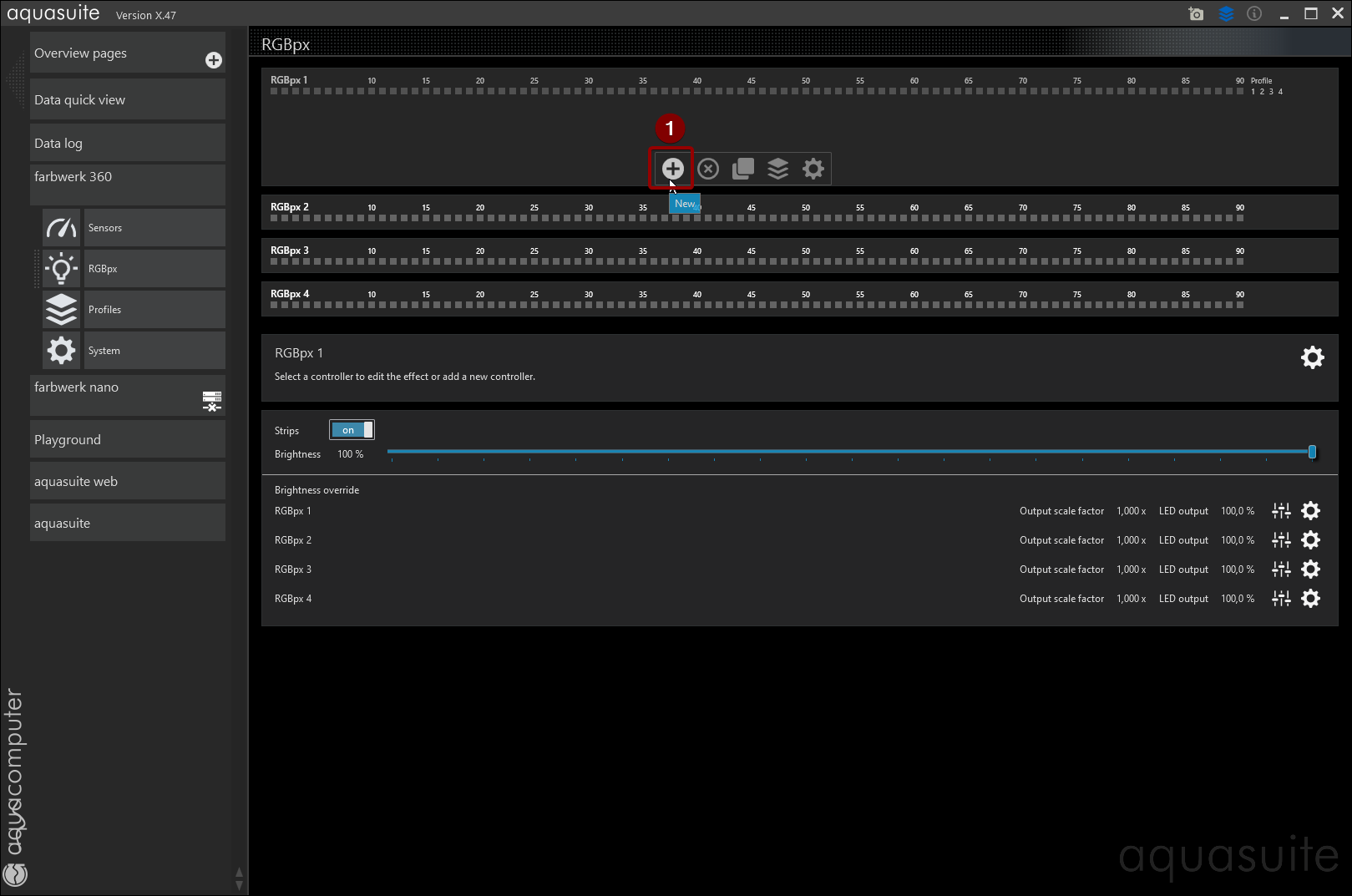
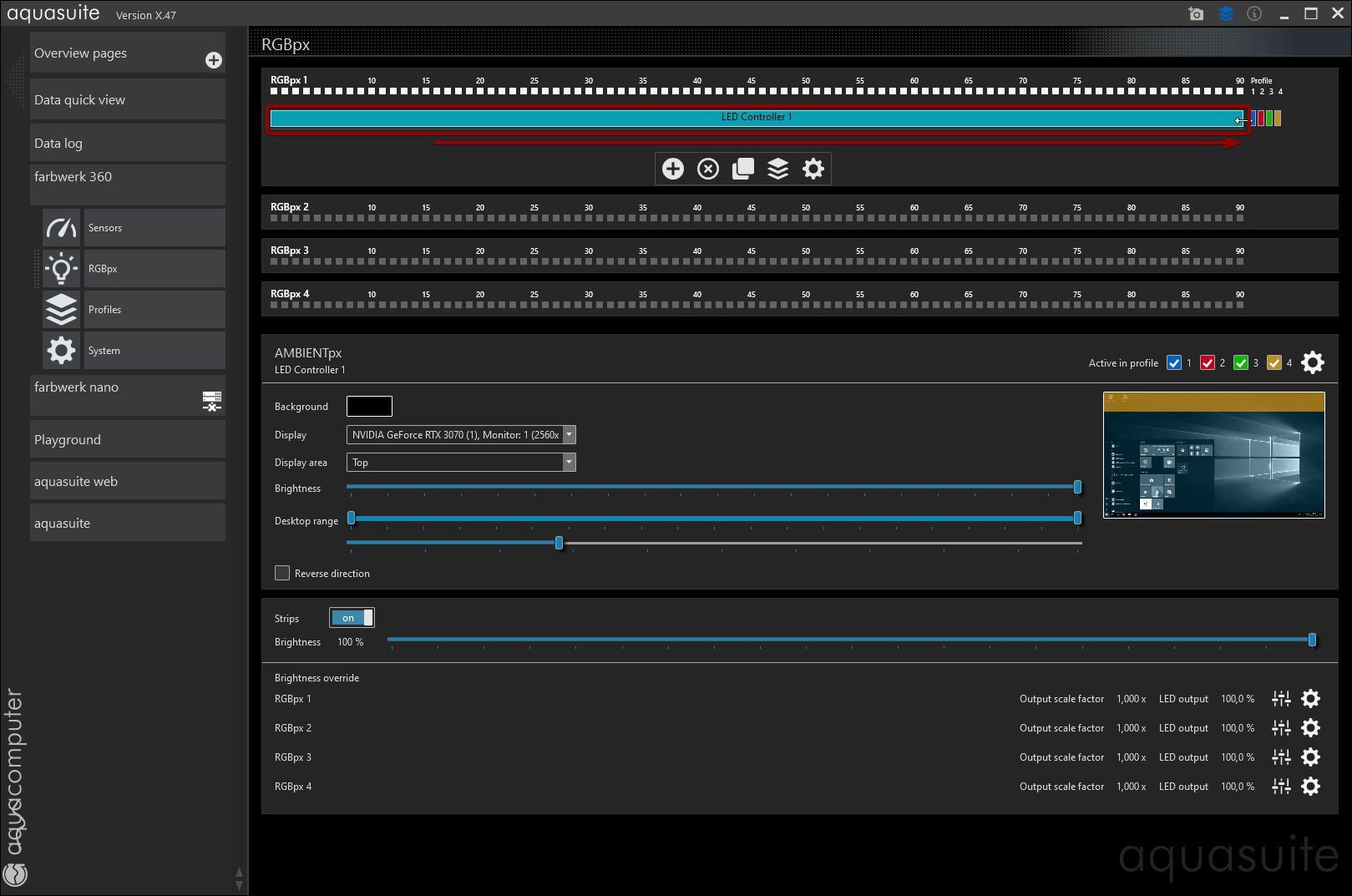
- Cliquez sur l’icône ”+” pour créer une nouvelle instance de “LED Controller” sur ce canal.
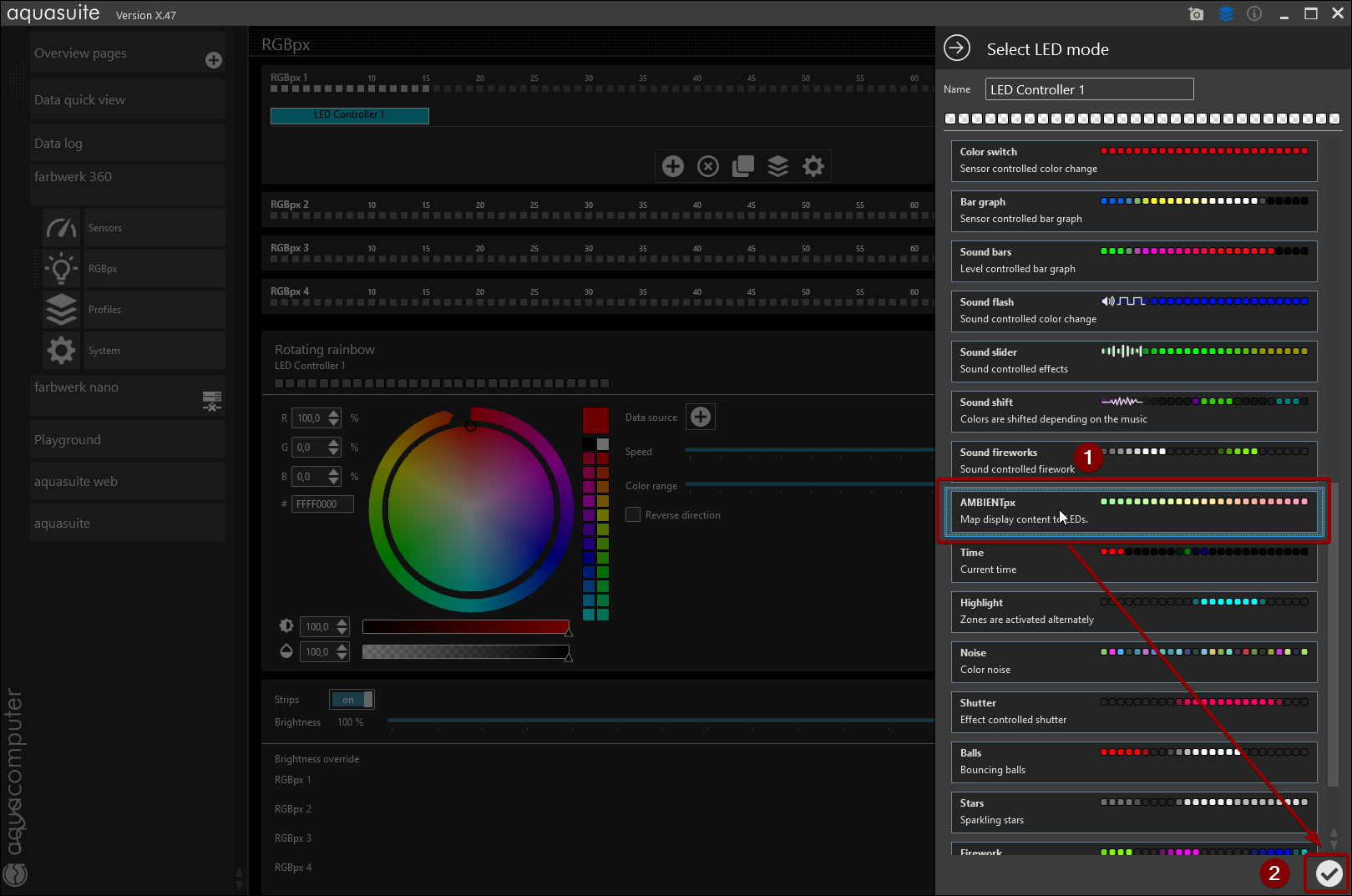
- Sélectionnez “AMBIENTpx” dans le panneau latéral qui s’ouvre et confirmez en cliquant sur l’icône “coche”.
- Augmentez la taille du “LED Controller 1” de la valeur par défaut de 15 au maximum supporté de 90 LEDs.
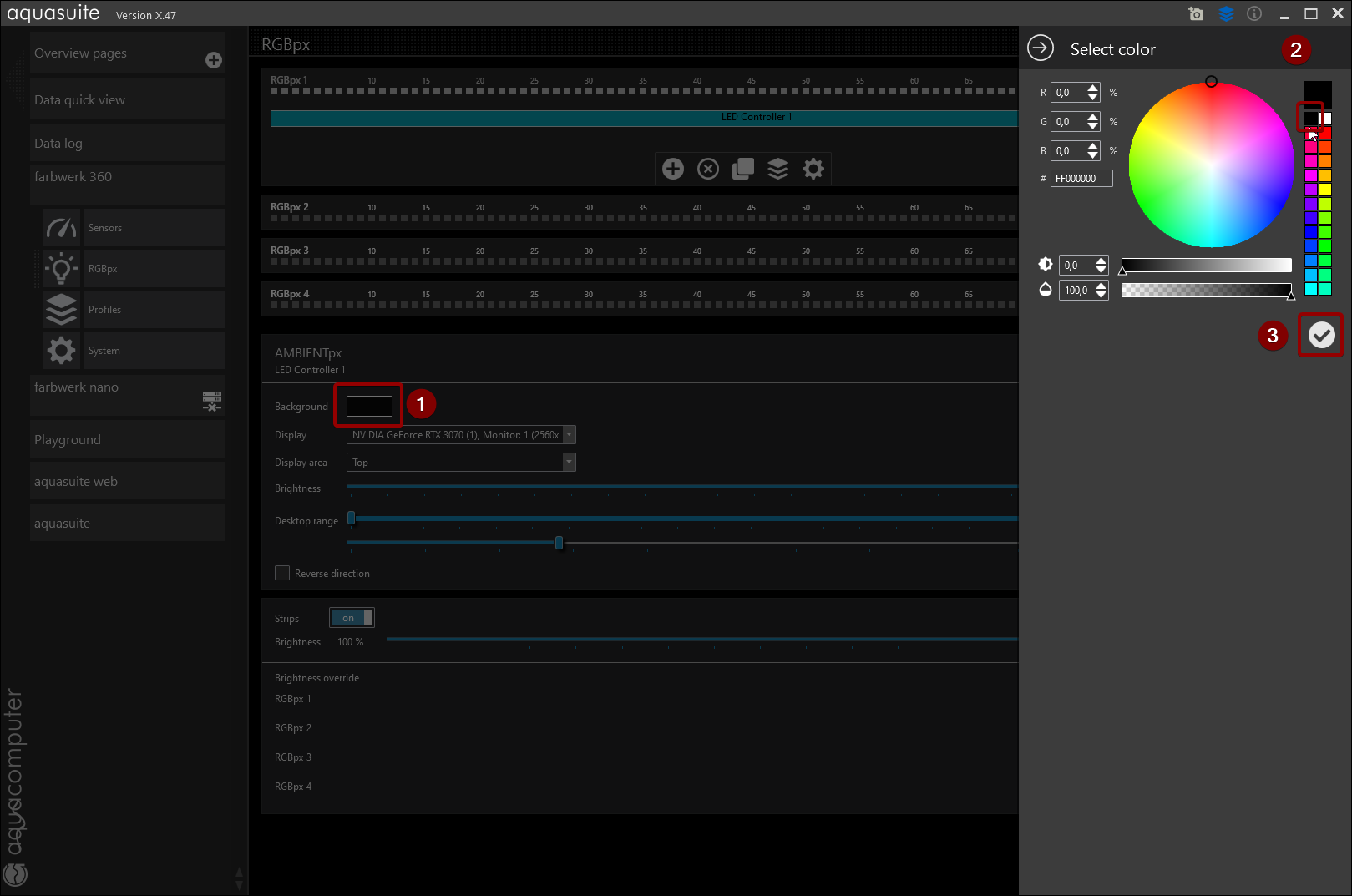
- Cliquez sur la case de couleur “Background” et sélectionnez le noir dans le sélecteur de couleur qui s’ouvre, confirmez en cliquant sur l’icône “coche”.
- Répétez les étapes ci-dessus pour “RGBpx 2”, “RGBpx 3” et “RGBpx 4” (s’applique uniquement au Farbwerk 360, car le Nano n’a qu’un seul canal).
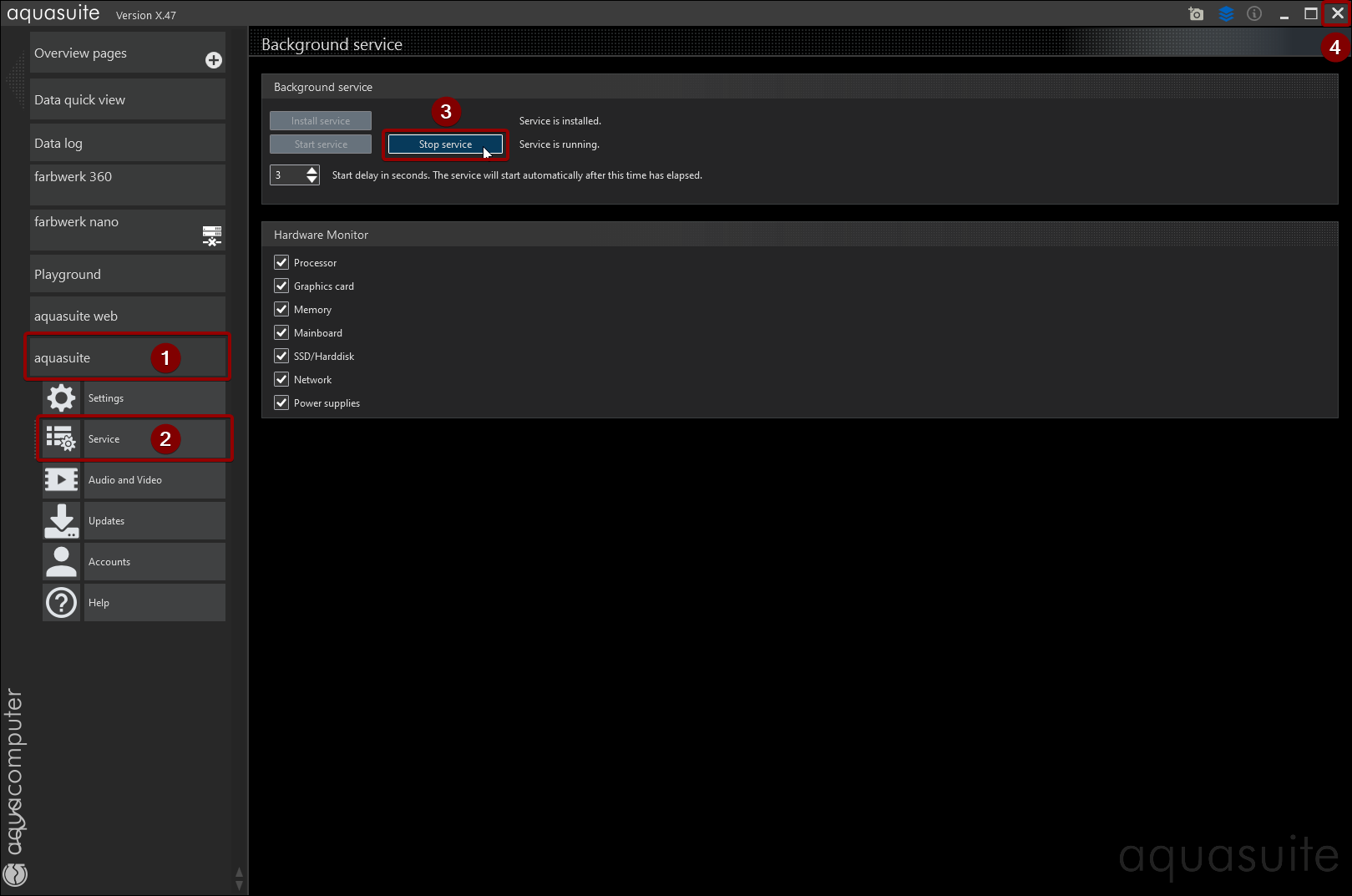
- Sélectionnez “aquasuite” -> “Service” dans le menu principal de gauche, cliquez sur “Stop service” et quittez l’application en cliquant sur le “X” en haut à droite.
- (Re-)lancez SignalRGB et configurez vos composants.