

Firmware QMK SRGBmods
Téléchargement du firmware
Section intitulée « Téléchargement du firmware »Grâce à notre équipe de modérateurs, la grande majorité des claviers pris en charge par QMK sont désormais disponibles pour la communauté sous forme de firmware précompilé. (La prise en charge de RGB Matrix par QMK est requise pour que le clavier soit supporté). Le code source GPL permettant de créer ce firmware peut être trouvé ici.
Les fichiers firmware peuvent être trouvés ici.
Nous vous recommandons d’essayer d’abord les versions VIA, car elles vous permettront de corriger d’éventuels problèmes de mappage des touches.
(Assurez-vous de sauvegarder votre disposition actuelle avec VIA avant de flasher, afin de pouvoir la restaurer ensuite !)
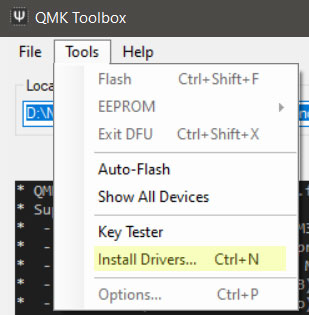
Les instructions de flashage du firmware sont généralement fournies par le fabricant de votre clavier. Si les instructions impliquent l’utilisation de QMK Toolbox, assurez-vous de l’exécuter en tant qu’administrateur et d’installer les pilotes depuis QMK Toolbox !
Vous pouvez également demander de l’aide dans les canaux QMK de ce Discord. (Veuillez ne poser vos questions que sur le Discord lié — en poser sur le Discord QMK principal vous renverra vers nous, ce qui est évidemment frustrant…)
Une fois que vous avez terminé le flashage de votre clavier, lisez le guide ci-dessous pour commencer à créer un plugin de clavier.
Dépôt d’add-on de plugins QMK SRGBmods
Section intitulée « Dépôt d’add-on de plugins QMK SRGBmods »Depuis SignalRGB 2.3.20 et versions ultérieures, le dépôt d’add-on de plugins QMK est activé par défaut. Cela dit, plusieurs branches dans les paramètres de cet add-on peuvent activer la prise en charge de votre clavier. Dans SignalRGB, accédez à Settings / Add-on Settings / QMK-Plugins :
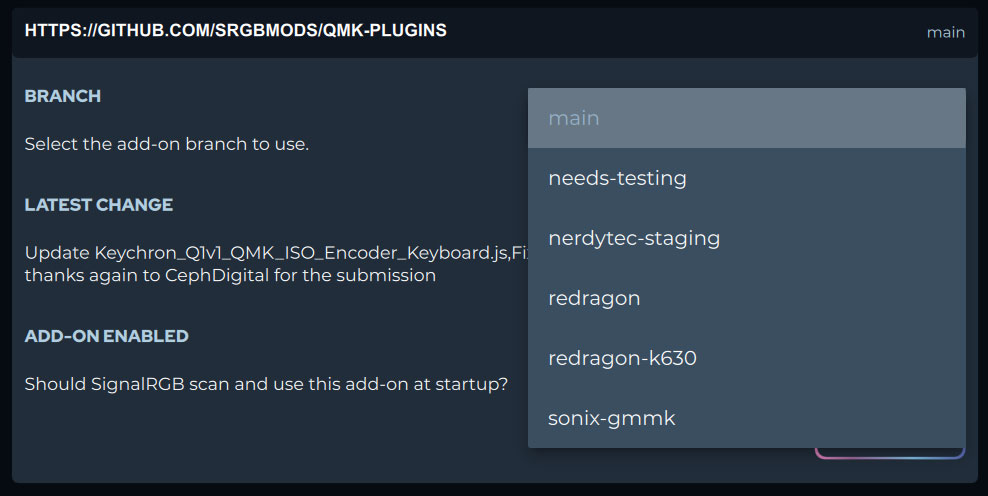
Main est sélectionnée par défaut et inclut des plugins connus comme fonctionnels. Les autres branches s’expliquent d’elles-mêmes… Si vous ne parvenez pas à faire fonctionner votre clavier après avoir essayé l’une des branches, vous devrez peut-être créer un plugin utilisateur. Les instructions à cet effet sont ci-dessous :
Création d’un plugin utilisateur
Section intitulée « Création d’un plugin utilisateur »- Après avoir flashé votre clavier, vous devez modifier le plugin de clavier ci-dessous pour faire fonctionner SignalRGB avec votre clavier.
- Un exemple de plugin de clavier peut être téléchargé ici : QMK_Keyboard_Example.js
- Des modèles de plugins supplémentaires peuvent être téléchargés (Full, TKL, 96 %, 75 %, 65 %, 64 %, 60 %, etc.) ici.
- Après avoir téléchargé un plugin de clavier depuis l’une des sources ci-dessus, ouvrez-le dans un éditeur de texte.
export function Name() { return "QMK Keyboard"; }export function VendorId() { return 0x0000; }export function ProductId() { return 0x0000; }export function Publisher() { return "WhirlwindFX"; }export function Size() { return [21, 6]; }export function DefaultPosition(){return [10, 100]; }export function DefaultScale(){return 8.0}export function ControllableParameters() { return [ {"property":"shutdownColor", "group":"lighting", "label":"Shutdown Color", "min":"0", "max":"360", "type":"color", "default":"009bde"}, {"property":"LightingMode", "group":"lighting", "label":"Lighting Mode", "type":"combobox", "values":["Canvas", "Forced"], "default":"Canvas"}, {"property":"forcedColor", "group":"lighting", "label":"Forced Color", "min":"0", "max":"360", "type":"color", "default":"009bde"}, ];}- Après avoir ouvert le plugin de clavier, un écran similaire à celui ci-dessus s’affichera.
- Vous devrez remplir certains de ces champs, en commençant par le champ Name.
- Le champ name doit être rempli avec le nom du clavier pour lequel vous avez développé le firmware.
export function Name() { return "Massdrop CTRL QMK Keyboard"; }- Ensuite, nous devons renseigner le VendorId pour le clavier. (La procédure illustrée en captures d’écran ci-dessous peut être ignorée grâce à ce lien.)
- Pour trouver le VendorId du clavier, ouvrez SignalRGB.
- Cliquez ensuite sur l’icône de paramètres en bas à gauche.

Cliquez ensuite sur Device Information.

Trouvez votre clavier et notez son VendorID et son ProductID.


Remplissez maintenant les champs VendorId et ProductId avec ces valeurs.
export function Name() { return "Massdrop CTRL QMK Keyboard"; }export function VendorId() { return 0x04d8; }export function ProductId() { return 0xEED2; }- Le champ suivant à remplir est le champ Publisher. Dans le champ publisher, vous pouvez indiquer votre nom, votre pseudonyme ou votre identifiant.
export function Name() { return "Massdrop CTRL QMK Keyboard"; }export function VendorId() { return 0x04d8; }export function ProductId() { return 0xEED2; }export function Publisher() { return "WhirlwindFX"; }- Maintenant que les champs sont remplis, nous passons aux tableaux.
Il y a 3 tableaux à modifier : vKeys, vKeynames et vKeyPositions

- Le tableau vKeys associe chaque touche du clavier à sa position dans les données RGB envoyées au clavier.
- Le tableau vKeyNames nous indique quelle touche correspond à chaque vKey et vKeyPosition.
- Le tableau vKeyPositions indique à SignalRGB où se trouve chaque touche sur le clavier en termes de position.
- En premier, modifiez le tableau vKeyNames pour qu’il reflète votre clavier.
- Cela signifie que vous devez réorganiser les vKeyNames pour qu’ils correspondent à votre clavier.
- Dans notre cas, nous avons dû supprimer des touches et réorganiser les restantes, car notre carte est une carte TKL.

Mettez ensuite à jour le tableau vKeyPositions de la même manière que le tableau vKeyNames.

Enfin, mettez à jour le tableau vKeys pour qu’il corresponde aux tableaux vKeyNames et vKeysPositions.

- Maintenant, enregistrez votre fichier plugin dans %userprofile%/Documents/WhirlwindFX/plugins, puis redémarrez SignalRGB.
- Votre clavier devrait commencer à s’allumer et à réagir avec SignalRGB.
Si le clavier ne s’allume pas ou ne réagit pas correctement à SignalRGB :
Section intitulée « Si le clavier ne s’allume pas ou ne réagit pas correctement à SignalRGB : »- Accédez à la page Devices dans SignalRGB.

- Ensuite, allez sur votre clavier et cliquez sur l’icône de paramètres.

- Cliquez ensuite sur le bouton Show Console.

- Un Device Total LED Count devrait apparaître dans la console. Comparez ce Device Total LED Count au nombre de LEDs que vous avez assignées.
- Dans notre cas, il y a 119 LEDs au total.
Si le nombre de LEDs correspond au nombre de vKeys que vous avez :
Section intitulée « Si le nombre de LEDs correspond au nombre de vKeys que vous avez : »- Assurez-vous que le champ size de votre plugin est supérieur de 1 dans chaque direction par rapport à votre coordonnée LED la plus élevée :
- Dans notre cas, la LED la plus éloignée est à la position [17,6], donc notre champ Size doit être [18,7].
export function Size() { return [18, 7]; }Si le nombre de LEDs ne correspond pas au nombre de vKeys que vous avez :
Section intitulée « Si le nombre de LEDs ne correspond pas au nombre de vKeys que vous avez : »- Vous devrez ajouter des vKeys, vKeyPositions et vKeyNames pour correspondre au nombre total de LEDs.
- Dans notre cas, l’appareil avait 119 LEDs, nous avons donc dû ajouter 32 LEDs pour le rétroéclairage du clavier.



- Si le nombre de vKeys correspond au nombre total de LEDs et que l’appareil est correctement dimensionné, mais que les LEDs sont mal mappées :
- Rejoignez le Discord et demandez de l’aide dans les canaux QMK.