

Mappage des positions des LEDs
Nous avons maintenant un appareil entièrement fonctionnel, mais nos LEDs ne sont pas correctement mappées.
Pour mapper nos positions de LEDs dans SignalRGB, nous devons utiliser l’outil de peinture.
Pour utiliser l’outil de peinture, nous devons ouvrir SignalRGB.
Ensuite, nous devons aller sur la page des appareils et accéder à notre appareil.
Maintenant, nous devons cliquer sur l’onglet du pinceau et cliquer sur l’icône du pinceau.
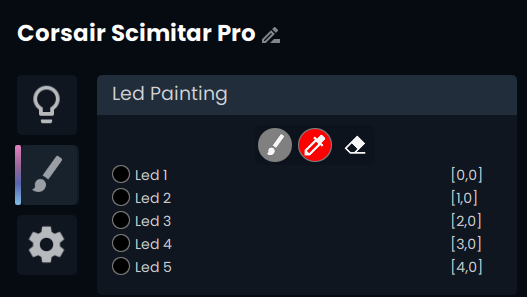
Nommage des LEDs
Section intitulée « Nommage des LEDs »Maintenant, nous allons commencer à peindre nos LEDs, et au fur et à mesure que nous peignons chacune d’elles, nous allons nommer chaque LED dans notre plugin avec ce à quoi elle correspond sur l’appareil.
Après avoir peint toutes nos LEDs, nous obtenons le mappage indiqué ci-dessous.
var vLedNames = [ "Logo", "Scroll Wheel", "Keypad", "Front", "DPI Indicator Light" ];var vLedPositions = [ [0,0], [1,0], [2,0], [3,0], [4,0] ];Maintenant, toutes nos LEDs sont correctement nommées, mais nous devons encore les mapper correctement par rapport à leur emplacement physique sur l’appareil.
Mappage des LEDs
Section intitulée « Mappage des LEDs »Pour mapper nos LEDs, nous devons comprendre comment fonctionne le système de mappage. Le système de position fonctionne en [x,y]. Cela signifie que la première position (x) représente à quelle distance vers la droite la LED est positionnée depuis le côté gauche du rectangle de l’appareil sur le canevas d’effet. La deuxième position (y) représente à quelle distance vers le bas la LED est positionnée depuis le haut du rectangle de l’appareil sur le canevas d’effet.
En utilisant ces informations et l’emplacement physique de nos LEDs, nous obtenons le mappage correct indiqué ci-dessous.
var vLedNames = [ "Logo", "Scroll Wheel", "Keypad", "Front", "DPI Indicator Light" ];var vLedPositions = [ [1,2], [1,0], [0,1], [2,0], [0,0] ];Maintenant que nous avons un mappage correct pour nos LEDs, nous devons également modifier la taille du rectangle de l’appareil pour représenter correctement la taille de notre appareil.
Rappelons que la taille de notre appareil doit être supérieure d’une unité dans chaque direction par rapport à nos positions les plus éloignées. Cela signifie que dans notre cas, la taille de mon appareil doit être [3,3], car mes positions les plus éloignées dans chaque direction sont [2,2].
export function Name() { return "Corsair Scimitar Pro"; }export function VendorId() { return 0x1b1c; }export function ProductId() { return 0x1B3E; }export function Publisher() { return "WhirlwindFX"; }export function Size() { return [3,3]; }export function DefaultPosition(){return [10, 100]; }export function DefaultScale(){return 8.0}Nous avons maintenant un plugin d’appareil entièrement fonctionnel, mais il lui manque encore une image d’appareil.