

Conversion des plugins de clavier ANSI en dispositions internationales
Ce tutoriel vous montrera comment convertir des plugins SignalRGB conçus pour des claviers ANSI afin qu’ils fonctionnent avec d’autres dispositions de clavier.
La première chose à faire est de comprendre la différence entre les dispositions de clavier ANSI et internationales.
Identification des touches problématiques
Section intitulée « Identification des touches problématiques »En regardant l’image ci-dessous, vous pouvez voir de nombreuses différences entre les légendes des touches du clavier ANSI et du clavier allemand. En regardant les LEDs cependant, nous voyons que seulement deux LEDs ne sont pas allumées sur le clavier allemand par rapport au clavier ANSI.
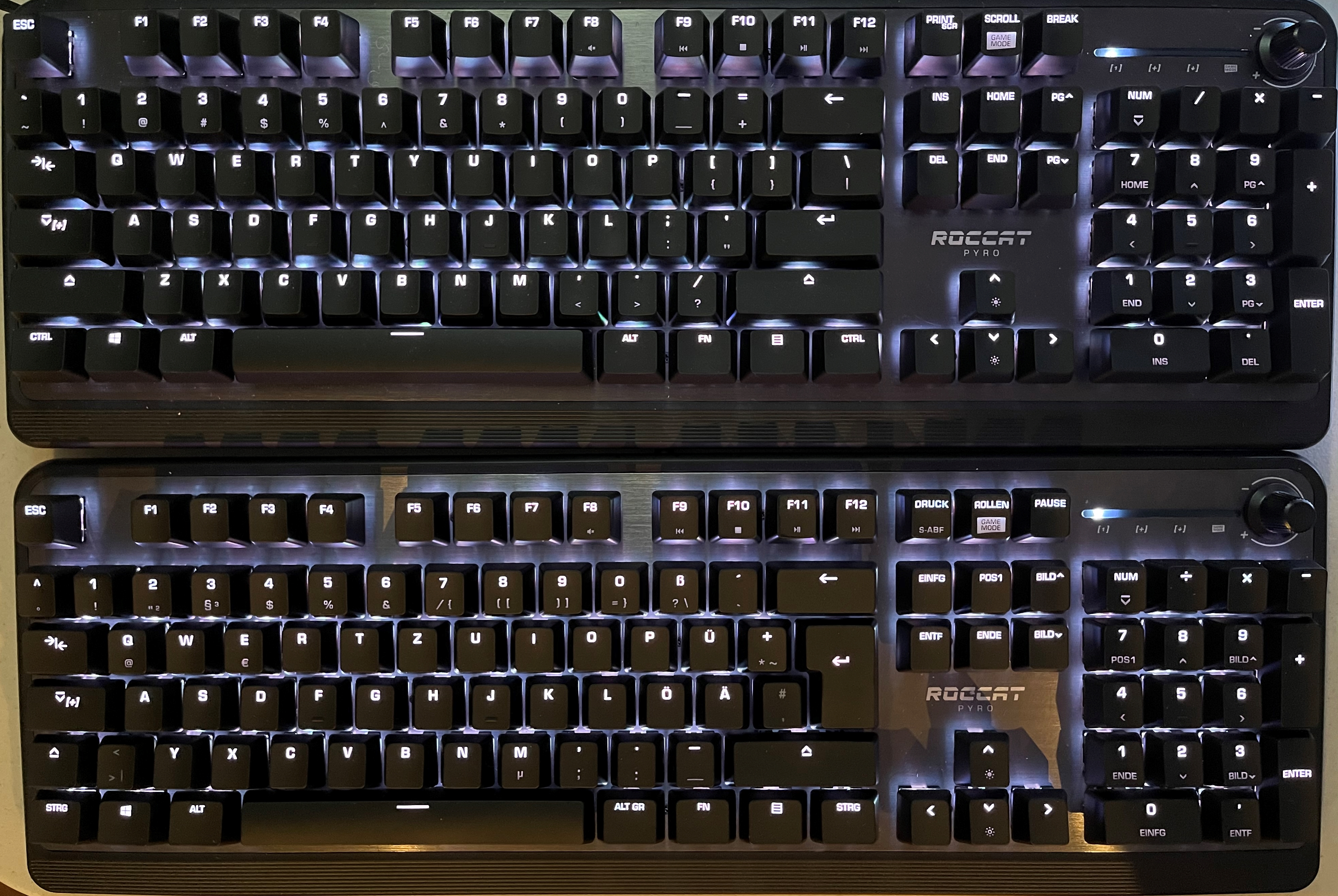
Cela signifie que dans notre cas, nous devons seulement mapper deux LEDs supplémentaires. Nous devons également faire attention à l’emplacement de nos LEDs non mappées.
Maintenant que nous comprenons quelles LEDs sont manquantes ou mal mappées, nous devons corriger ces LEDs mal placées.
Trouver le plugin de votre clavier
Section intitulée « Trouver le plugin de votre clavier »Tout d’abord, ouvrez SignalRGB, puis allez dans l’onglet des appareils. Naviguez jusqu’à votre clavier, cliquez sur l’icône d’engrenage, activez “show console”, le nom de fichier du plugin (généralement brand_model.js) se trouve à gauche du bouton “Force Reload Plugin”.
Accédez à ce chemin dans votre explorateur de fichiers :
%localappdata%\VortxEngine\app-<version actuelle>\Signal-x64\Plugins
Cela devrait vous amener à cet emplacement :
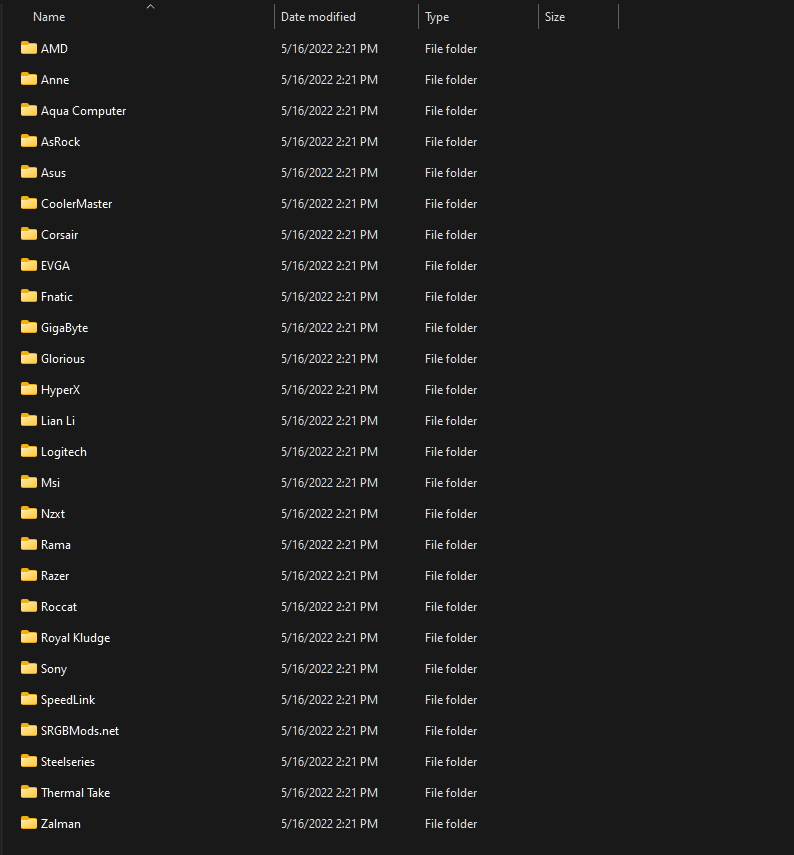
Maintenant, naviguez dans le dossier de la marque de votre appareil, puis trouvez le plugin utilisé par votre appareil. Dans notre cas, nous devons trouver le plugin du clavier Roccat Pyro.
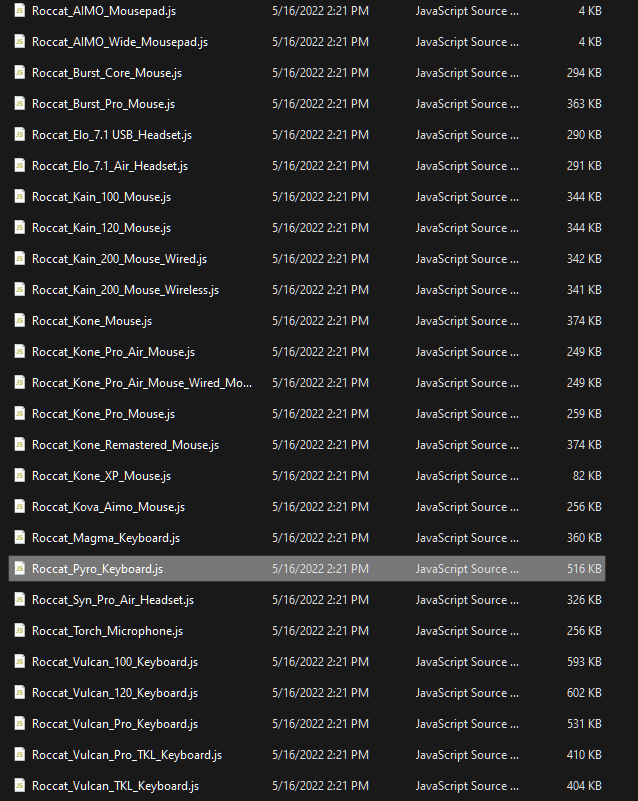
Copiez le fichier de plugin et collez-le dans Documents/WhirlwindFX/plugins.

Maintenant, fermez et rouvrez SignalRGB. Cela est fait pour que toute modification apportée à votre plugin de clavier prenne effet immédiatement.
Modification du plugin de clavier
Section intitulée « Modification du plugin de clavier »Ensuite, nous devons ouvrir notre plugin de clavier dans un éditeur de texte. Vous serez accueilli par un écran similaire à celui ci-dessous.
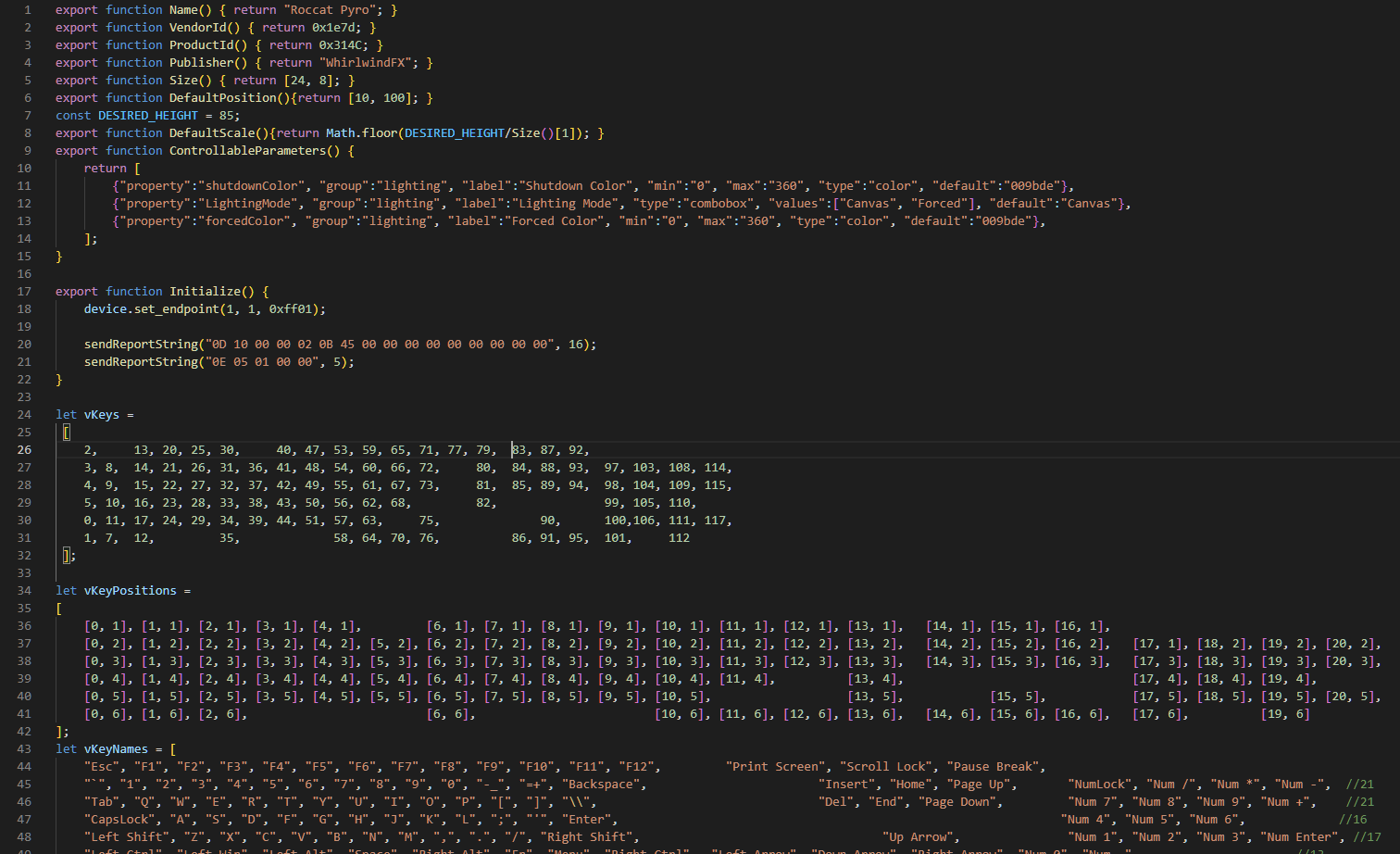
Les trois propriétés qui nous intéressent sont vKeys, vKeyPositions et vKeyNames.
- vKeys indique à SignalRGB à quelle position dans un paquet de couleurs RGB correspond chaque touche. Le système utilisé pour indiquer la position de chaque touche est différent selon les marques et même les produits au sein de chaque marque.
- vKeyPositions indique à SignalRGB où se trouve chaque touche dans le rectangle représentant le clavier sur le canevas d’effet.
- vKeyNames indique à SignalRGB le nom de chaque touche dans le panneau de peinture des touches.
Remarque : Ces 3 propriétés doivent être ajustées ensemble pour que SignalRGB fonctionne correctement.
À noter également : si votre appareil ne dispose pas d’un tableau vKeys, rejoignez ce serveur Discord pour obtenir de l’aide.
En retournant dans notre éditeur de texte, la première propriété que nous allons modifier est vKeyNames. En regardant notre clavier physique, nous voyons que nous devons ajouter une touche juste avant la touche Entrée, et nous devons également ajouter une touche directement après notre touche Maj gauche, comme indiqué ci-dessous.

Nous devons maintenant ajouter nos deux nouvelles touches à notre tableau vKeyPositions.
En regardant notre tableau vKeyPositions et notre tableau vKeyNames, nous devons trouver où placer nos deux nouvelles touches. Pour ce faire, nous allons trouver les deux touches que nous avons utilisées comme références pour notre tableau vKeyNames. En regardant notre touche Entrée, elle est à la position [13,4]. La position [12,4] est vide, donc nous allons y placer une position pour notre touche ISO_#. Notre touche ISO_< est un peu plus compliquée. Si nous regardons notre touche Maj gauche, il n’y a pas d’emplacements libres avant [11,5]. Nous allons y placer une position, car nous déplaçons effectivement toutes nos touches d’une position vers le bas.

Enfin, nous devons ajouter nos deux touches à notre tableau vKeys. Nous devons utiliser nos positions du tableau vKeyPositions pour placer correctement nos touches. La question est : que définissons-nous comme identifiants de touche à ces positions ? Dans la plupart des cas, nous ne savons pas quelles valeurs doivent être définies à ces positions. Pour trouver les positions correctes dans le tableau pour nos touches, nous utiliserons simplement des essais et erreurs. Nous saurons que nous avons les bons identifiants de touche lorsque nos touches s’allumeront. Dans notre cas, les numéros de touche corrects étaient 12 et 75.
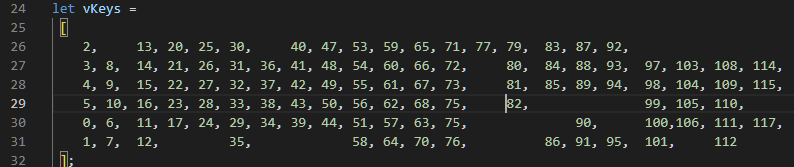
Maintenant que nos touches sont correctement mappées, notre plugin est complet ! Si vous souhaitez que votre disposition de clavier soit officiellement incluse dans SignalRGB, envoyez votre fichier de plugin modifié à [email protected].