

Exigences de Test
Ce guide présente en détail les normes de test et de vérification pour nos lightscripts. Lisez attentivement et suivez chaque étape à la lettre.
Pour la liste de contrôle finale des effets, voir ici : https://signalrgb.atlassian.net/wiki/spaces/LD/pages/105414657/Effect+Release+Checklist
Bases du Lightscript
Section intitulée « Bases du Lightscript »Un LightScript est une page web de base qui utilise la bibliothèque canvas HTML pour créer des effets. Ils vont de très simples (Changement de Couleur) à très compliqués (Fractales, Multiverse) en termes de complexité de code et de contrôle. Pour qu’un effet soit accepté, nous avons besoin que chaque contrôle fonctionne dans chaque situation, et nous avons besoin d’une console propre. Faites également attention à l’effet réel et notez tout ce qui semble anormal, même si l’effet ne se fige pas ou ne plante pas. Les prochaines images vous donneront une compréhension rapide de ce que nous examinons ici :
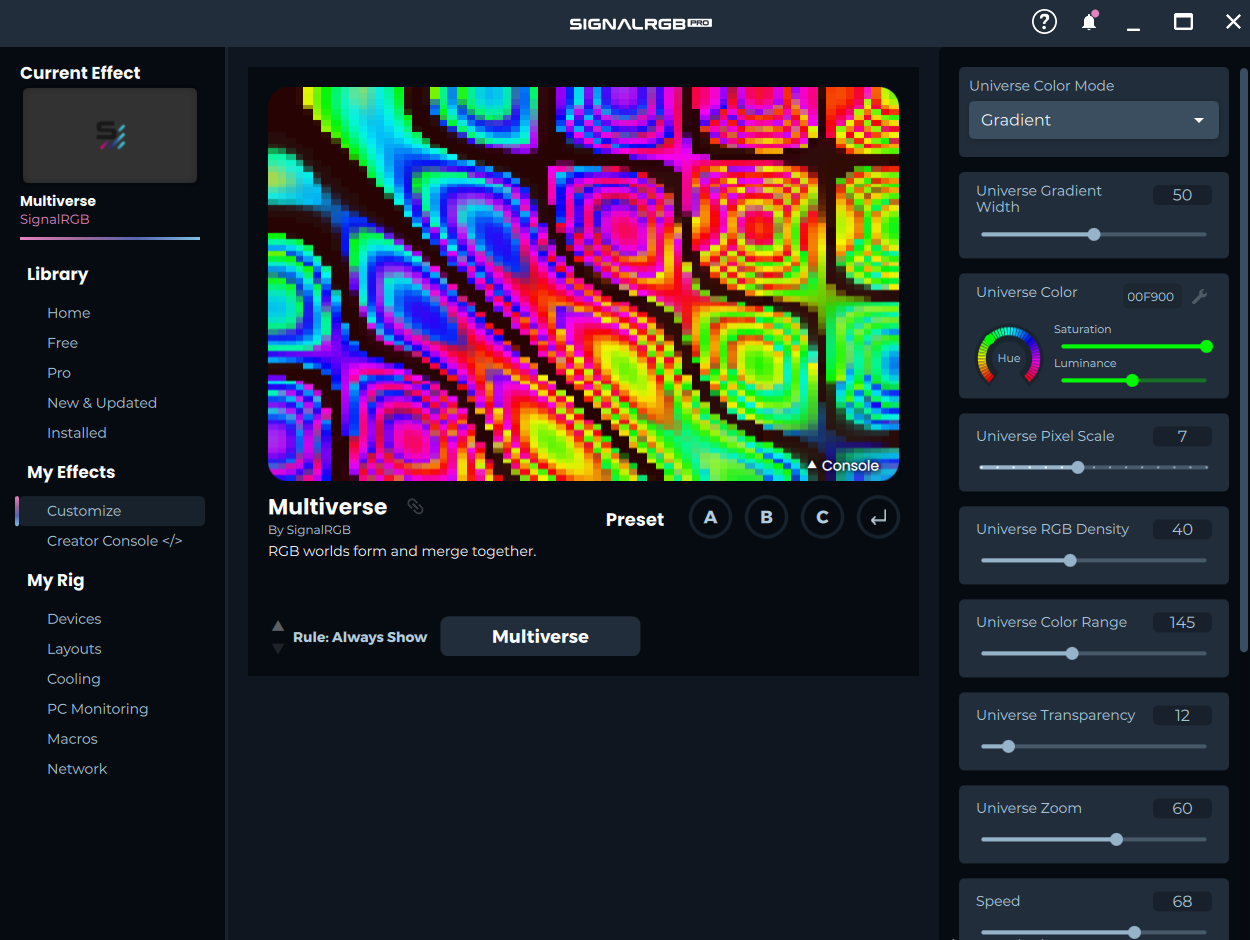
↑ Voici à quoi ressemble SignalRGB quand vous avez un effet chargé, dans ce cas Multiverse.
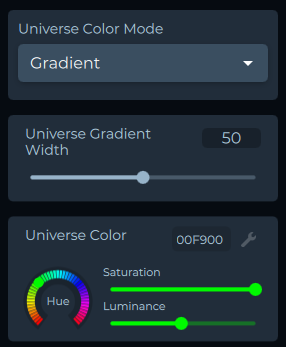
↑ Sur le côté droit, vous pouvez voir les contrôles utilisateur individuels. De haut en bas, nous avons une liste déroulante, un curseur numérique et un sélecteur de couleur.
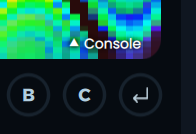
↑ La console peut être vue en cliquant sur la flèche “Console” ici.
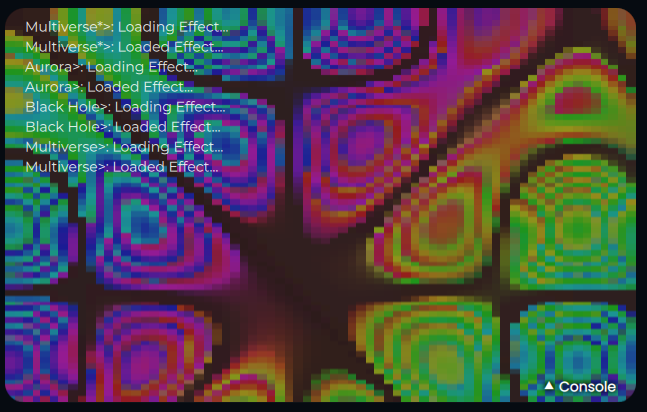
↑ Ici, vous pouvez voir la console ouverte, avec les logs visibles.
Tous les Contrôles Doivent Fonctionner Parfaitement
Section intitulée « Tous les Contrôles Doivent Fonctionner Parfaitement »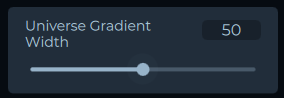
Curseurs
Section intitulée « Curseurs »Contrôle une plage numérique. Idéalement, chaque curseur devrait aller de 0 à 100 sauf s’il est impossible de l’intégrer dans le code. Il est important de tester chaque valeur possible dans le curseur, car il peut contrôler la vitesse, l’échelle, le nombre d’éléments à l’écran, etc. Les défauts sont les plus susceptibles de se produire aux extrémités du curseur (0 ou 100), mais ils peuvent se produire n’importe où, surtout s’il y a des éléments qui interagissent dans l’effet.
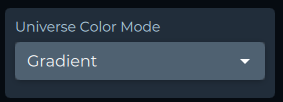
Vous permet de choisir dans une liste prédéfinie de choix. Elles sont le plus souvent utilisées pour les palettes de couleurs dans un effet, bien qu’elles aient de nombreuses autres utilisations. Chaque choix doit fonctionner dans chaque situation. Par exemple, s’il y a un curseur de vitesse général et une liste qui change l’animation affichée, chaque animation doit être testée avec chaque valeur du curseur de vitesse. Cela s’applique également à tout autre contrôle qui interagit avec les choix de la liste.
Sélecteurs de Couleur
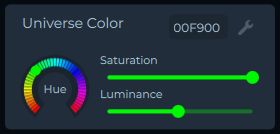
Section intitulée « Sélecteurs de Couleur »Chaque sélecteur de couleur contrôle trois valeurs : la teinte, la saturation et la luminosité. Chacun doit être testé dans toute son étendue. Si la description du contrôle n’indique pas clairement ce qu’il modifie, faites-en une note. Si le curseur de teinte n’affiche pas tout le spectre de couleurs, notez-le également. Certains sélecteurs de couleur ne s’appliqueront qu’à la palette de couleurs “Personnalisée”, ou uniquement aux éléments d’arrière-plan, ou uniquement aux éléments bascules, alors faites attention.
Bascules
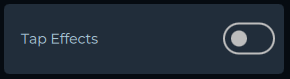
Section intitulée « Bascules »Ce sont de simples interrupteurs on/off. Les bascules les plus courantes contrôleront nos “Effets de Frappe”, qui réagissent aux frappes de clavier d’un utilisateur. Assurez-vous que la description du contrôle est claire et qu’il fonctionne.
La Console est Exempte de Logs et d’Erreurs
Section intitulée « La Console est Exempte de Logs et d’Erreurs »Si l’effet plante, vous verrez une erreur dans la console. Notez l’erreur et la ligne à laquelle elle se produit. Nous devons également supprimer tous les logs du code, donc si vous voyez des logs autres que “Loading Effect”, faites-en une note.
Mettre à Jour les Notes d’Effet dans Developer Hub
Section intitulée « Mettre à Jour les Notes d’Effet dans Developer Hub »Allez sur https://signalrgb.atlassian.net/wiki/spaces/LD/pages/edit-v2/5275668
La section supérieure répertorie tous les comptes et leurs informations de connexion. En dessous se trouve un tableau listant toutes les intégrations de jeux. En dessous se trouve un tableau listant tous les effets non liés aux intégrations. La colonne la plus à droite dans les deux tableaux est la section des notes. Notez chaque problème que vous avez trouvé dans la section des effets non liés aux intégrations et codifiez la section des notes en couleur selon l’urgence.
- Vert signifie tout fonctionne.
- Jaune signifie quelques problèmes mais pas de plantage.
- Rouge signifie que l’effet plante.
Instructions de Test d’Intégration de Jeu
Section intitulée « Instructions de Test d’Intégration de Jeu »Les tests d’intégration de jeu sont un processus long et précis. Chaque effet doit être testé sur chaque résolution que nous supportons. Cela signifie que dans un jeu avec 10 effets, si le jeu offre 10 résolutions, vous devrez tester 100 effets avant d’avoir terminé. Ce n’est pas négociable.
Téléchargez le jeu sur votre ordinateur. Tous les comptes de jeu peuvent être trouvés sur https://signalrgb.atlassian.net/wiki/spaces/LD/pages/6684677/Game+Accounts. Si vous ne trouvez pas de compte, parlez à Cub.
Assurez-vous que votre moniteur est réglé sur la résolution que vous testez. C’est obligatoire. Si j’ouvre un jeu et règle sa résolution sur 2560x1440, et que mon moniteur est réglé sur une résolution 4k, l’intégration verra la résolution 4k. Le jeu et le moniteur doivent être réglés sur la même résolution pour tester précisément cette résolution.
Chaque fois que vous réglez la résolution de votre moniteur, prenez une capture d’écran qui inclut la résolution plus l’heure et la date affichées sur votre ordinateur. Ensuite, prenez une capture d’écran du paramètre de résolution en jeu. Sauvegardez ces captures d’écran pour plus tard.
Choisissez l’effet que vous allez tester. Les descriptions des effets peuvent être trouvées sur https://docs.google.com/spreadsheets/d/1Ft8ezKdKAZQXToxcpVA9sLaFNN5wc4nab2hu7XH-VNo/edit#gid=275801353.
Chaque intégration contient une liste de bascules qui activent et désactivent chaque effet. À chaque fois, assurez-vous de désactiver chaque effet sauf celui que vous testez. Vérifiez que l’effet se déclenche lors de l’exécution de l’action en jeu.
S’il se déclenche 80% du temps, il est considéré comme fonctionnel, mais nous voulons toujours améliorer cela si possible. Assurez-vous que l’effet ne se déclenche pas faussement. Cela impliquera de faire courir votre personnage dans plusieurs environnements et écrans de menu comme les dialogues ou l’inventaire.
Vérifiez les zones sombres, les zones claires, les zones colorées. Sautez et esquivez, tirez avec vos armes, effectuez des actions - tout ce qui peut être fait. Faites cela à chaque fois que vous testez, pour chaque effet, sur chaque résolution.
Prenez des notes pour les effets qui ne se déclenchent pas ou qui se déclenchent faussement, en vous assurant d’inclure la résolution et la situation dans laquelle l’effet se brise.
Activez chaque effet et jouez au jeu. Assurez-vous de compléter un mode de jeu complet, une quête, une aventure - quoi que le jeu implique. À ce stade, prenez une autre capture d’écran de l’interface en jeu générale et sauvegardez-la pour plus tard. Cette étape sert à vérifier qu’il n’y a pas de faux déclenchements et à s’assurer que les effets fonctionnent dans un paramètre de gameplay typique. Prenez des notes pour tout problème et incluez la résolution sur laquelle vous testez.
Une fois que vous avez terminé de tester chaque effet dans une résolution, répétez les étapes 2 à 4 dans chaque résolution que le jeu propose. Notre objectif est de prendre en charge chaque résolution possible pour chaque jeu avec une intégration. Notez les résolutions qui ne fonctionnent pas ; vous nous aiderez à élargir notre support pour le jeu.
Organisez toutes les captures d’écran dans un fichier .zip en suivant cette structure de dossiers : GameName > Resolution > SDR et HDR, en plaçant les images correspondantes dans chaque dossier. Toutes les notes ou observations doivent être envoyées directement à Cub via Slack. Notez également le temps total qu’il vous a fallu pour tester chaque intégration. Nous ne vous demanderons pas de justifier chaque seconde travaillée, mais nous avons besoin que vous soyez minutieux, alors ne précipitez pas ce test. Cochez simplement chaque case et suivez chaque étape de façon ordonnée.
Une fois organisé, envoyez le fichier .zip final à Cub pour révision.