Mises en page
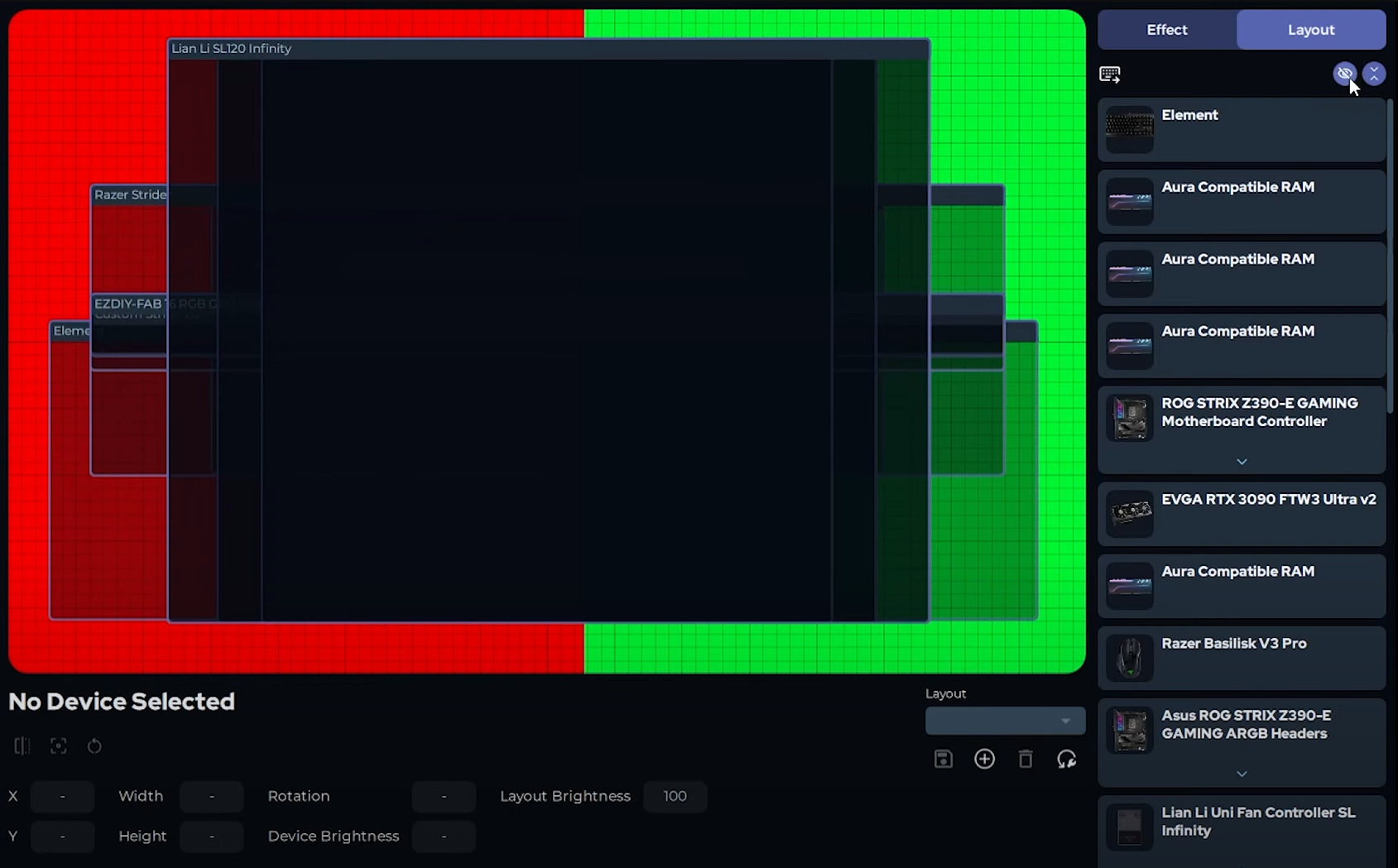
Pour commencer à créer une mise en page, cliquez sur l’onglet Layouts situé sous la catégorie Lighting. Chaque boîte sur la page des mises en page représente un appareil dans votre installation. Par défaut, chaque appareil est centré sur le canvas, ce qui signifie que chaque appareil capture une portion similaire de l’effet. L’objectif est d’organiser vos appareils tels qu’ils sont dans votre installation physique afin que les effets s’écoulent à travers toute votre installation de manière séquentielle.
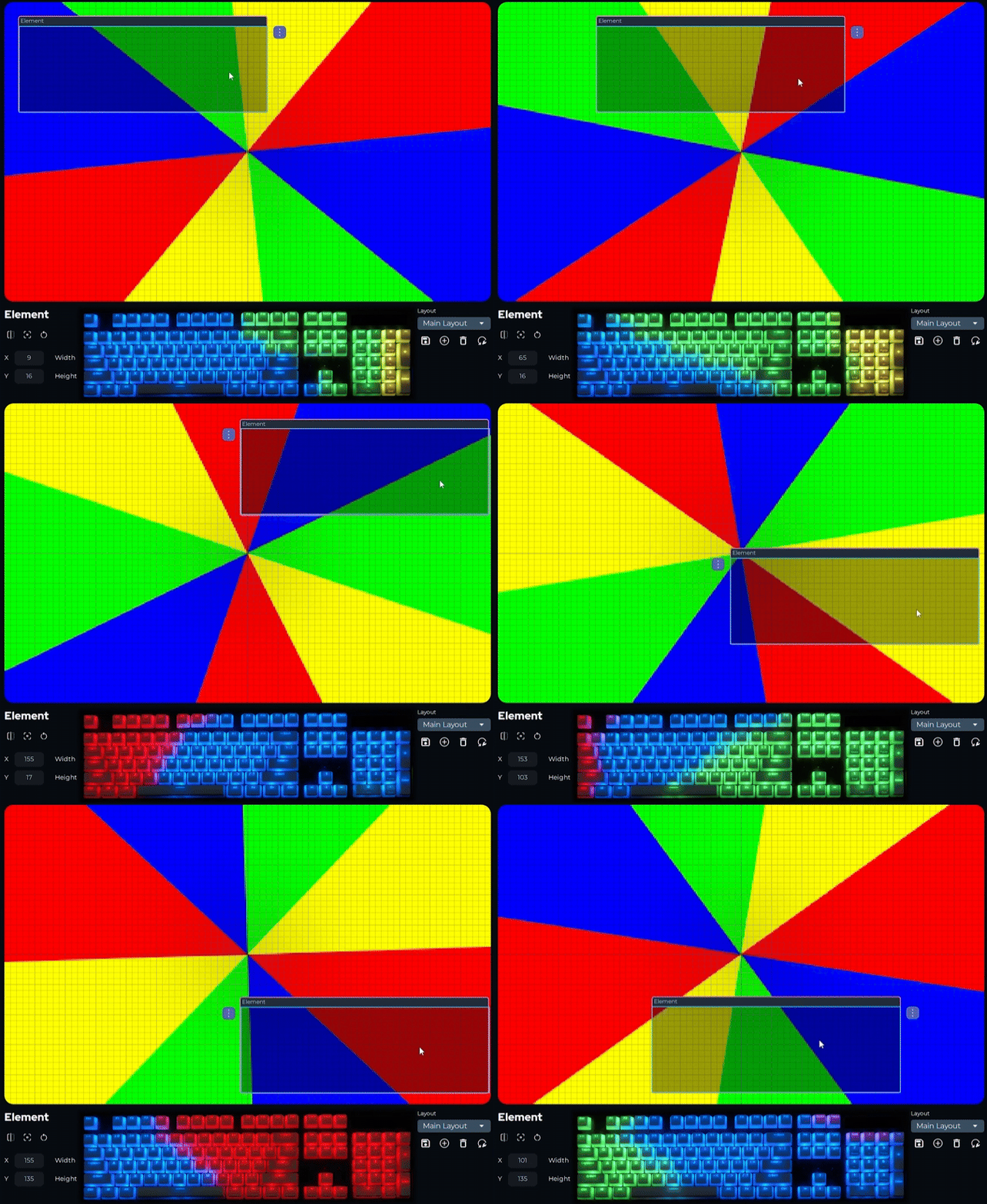
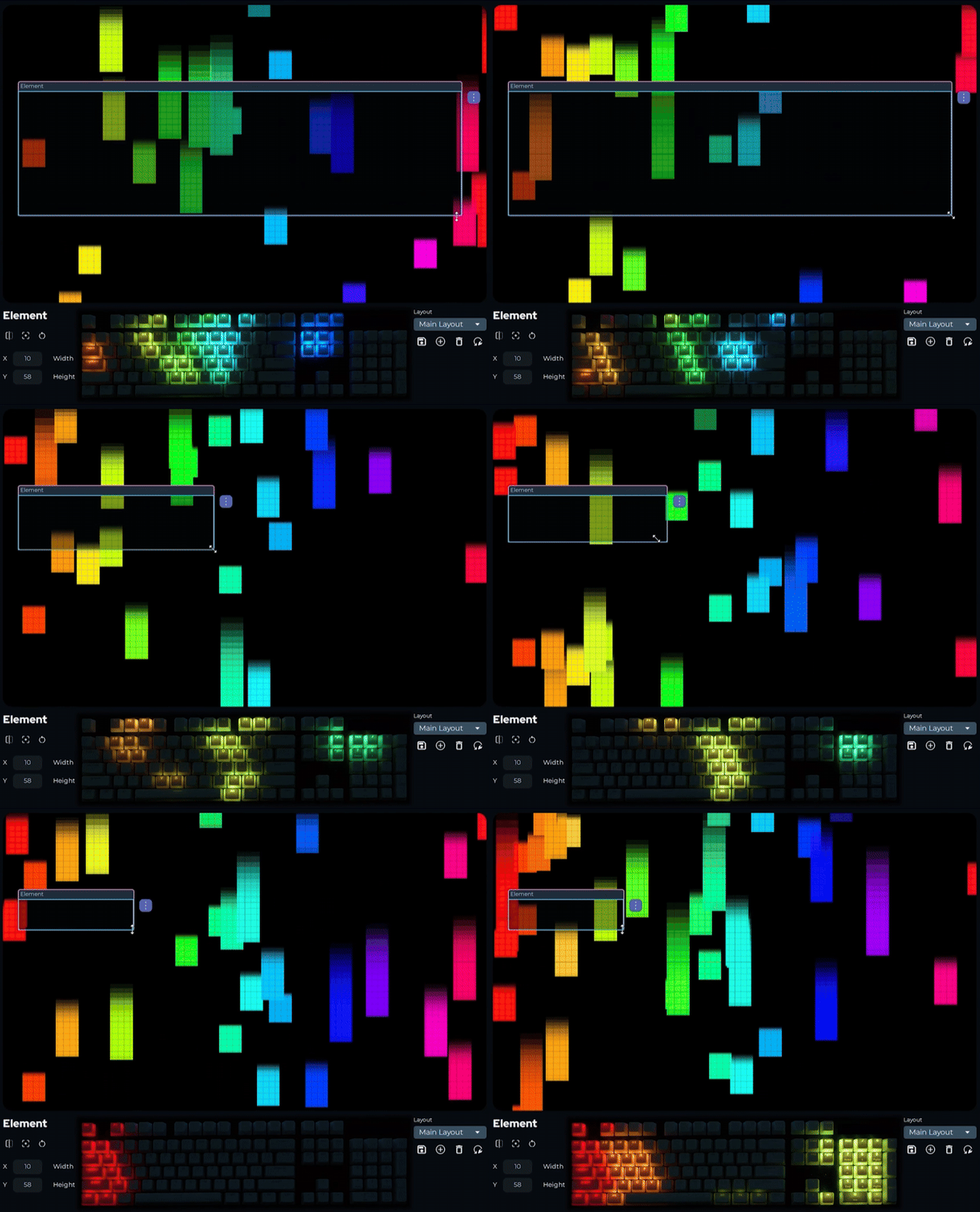
Vous pouvez soit faire glisser vos appareils vers la position souhaitée, soit saisir leurs coordonnées exactes à l’aide des paramètres en bas de la page. Observez comment le déplacement du clavier sur le canvas modifie la façon dont l’effet est affiché sur le clavier :
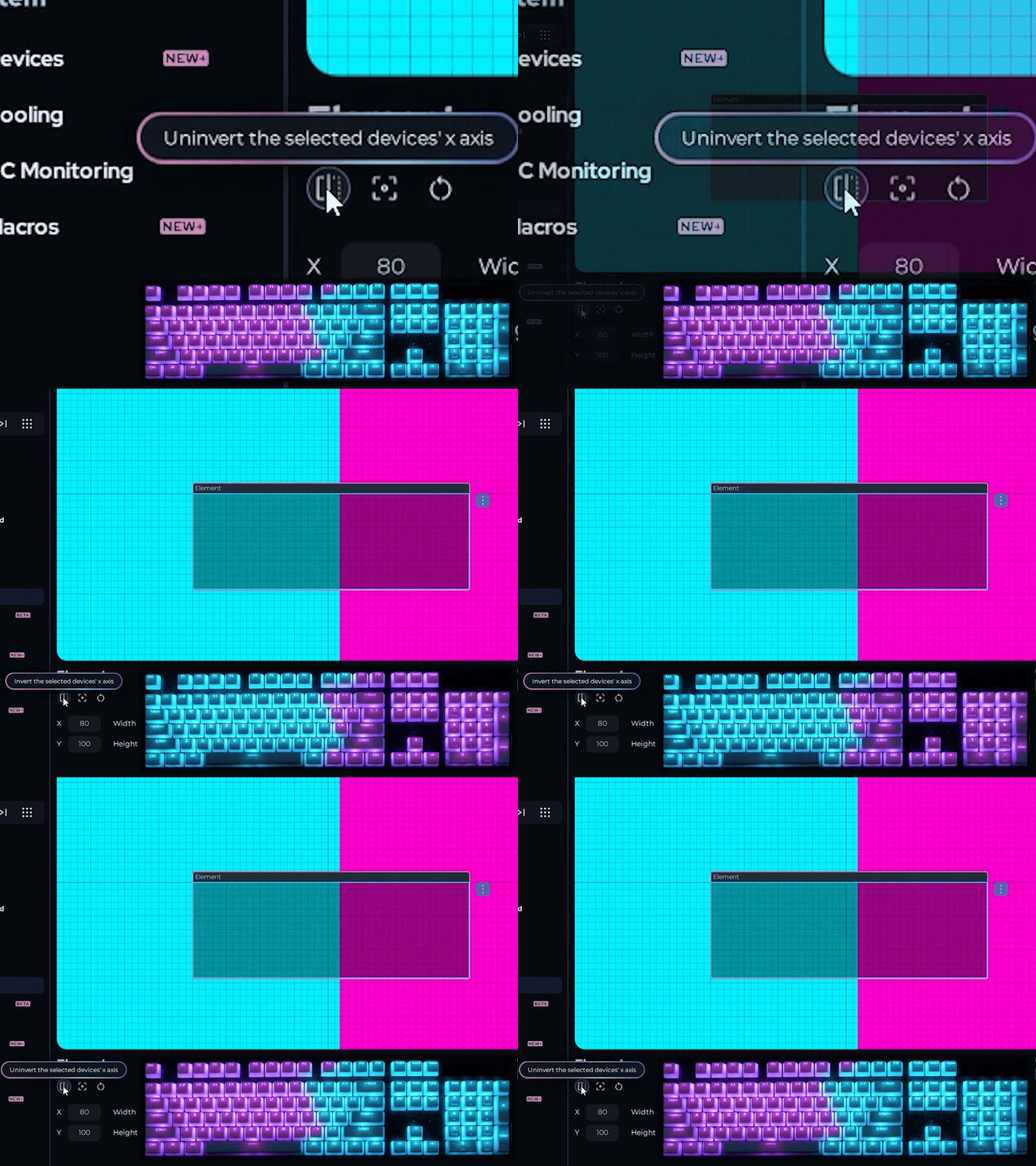
Vous pouvez inverser un appareil sur l’axe des x à l’aide du bouton d’inversion dans le coin inférieur gauche. Cette fonctionnalité d’inversion est principalement utile pour configurer des ventilateurs RGB montés à l’envers. Observez comment l’inversion d’un appareil fait basculer l’effet :
Vous pouvez soit faire pivoter et redimensionner un appareil à l’aide des coins de la boîte, soit saisir des valeurs en utilisant les paramètres en bas de la page.
Observez comment la mise à l’échelle modifie la façon dont l’effet est affiché sur le clavier :
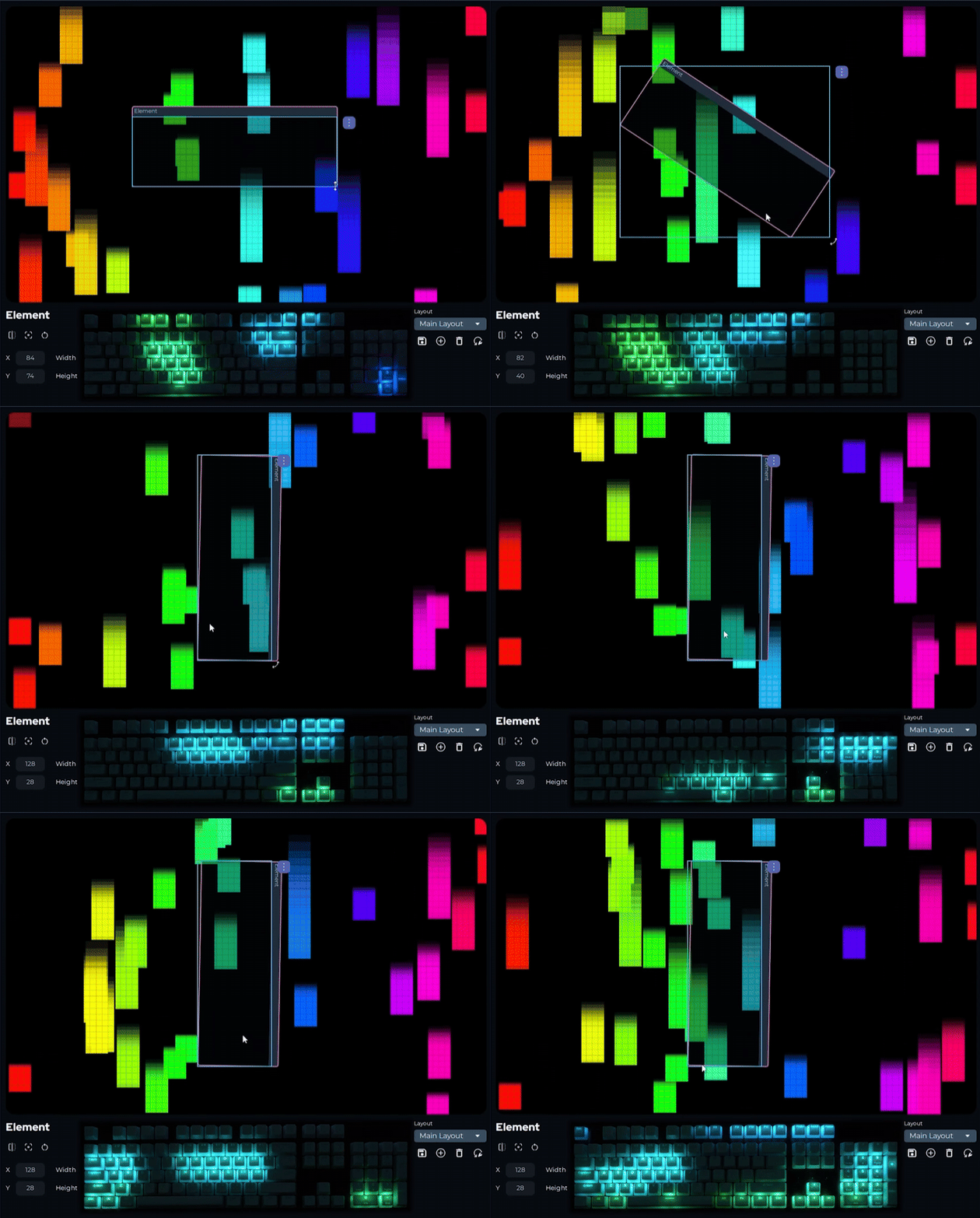
Observez comment la rotation modifie la façon dont l’effet est affiché sur le clavier :
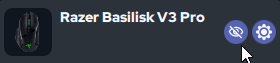
Les appareils peuvent être masqués de l’écran d’effet en appuyant sur l’icône d’œil à côté de leur nom :
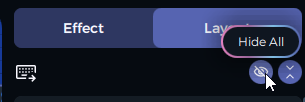
La façon la plus simple de créer une mise en page est de commencer avec tous les appareils masqués et de les afficher un par un au fur et à mesure de leur configuration. Vous pouvez trouver le bouton “hide all” dans le coin supérieur droit :
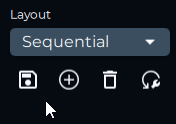
Vous pouvez enregistrer, charger et supprimer des mises en page dans le coin inférieur droit de la page :