

Tastatur oder Maus funktioniert nicht
Problem: Eine unterstützte Tastatur oder Maus funktioniert nicht mit SignalRGB
Abschnitt betitelt „Problem: Eine unterstützte Tastatur oder Maus funktioniert nicht mit SignalRGB“Lösung:
Abschnitt betitelt „Lösung:“Wenn Ihre RGB-Tastatur oder -Maus auf der Liste der unterstützten Geräte aufgeführt ist, aber in SignalRGB nicht ordnungsgemäß funktioniert, versuchen Sie die folgenden Schritte.
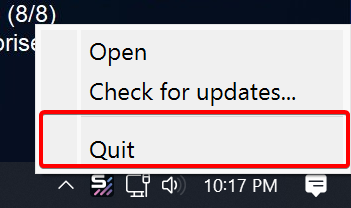
- Schließen Sie SignalRGB. Klicken Sie mit der rechten Maustaste auf das Symbol in der Taskleiste und wählen Sie Beenden.
- Starten Sie die ursprüngliche App, die Ihre Tastatur/Maus steuert. Wenn Sie zum Beispiel eine Corsair-Tastatur verwenden, starten Sie iCUE.
- Löschen Sie alle Onboard-Profile, die möglicherweise auf dem Gerät gespeichert sind. Dieser Vorgang unterscheidet sich je nach der verwendeten Tastatur oder Maus.
- Falls verfügbar: Stellen Sie das Gerät auf den Software-Steuerungsmodus ein.
- Falls verfügbar: Erzwingen Sie ein Firmware-Update auf dem Gerät.
- Wenn möglich, löschen Sie alle Beleuchtungseffekte oder setzen Sie die Gerätebeleuchtung auf einfarbig Schwarz / #000000.
- Beenden Sie die ursprüngliche App und stellen Sie sicher, dass sie vollständig geschlossen ist, indem Sie prüfen, dass sie nicht im Task-Manager läuft.
- Starten Sie SignalRGB neu.
Wenn Ihr Gerät immer noch nicht auf die Effekte reagiert, versuchen Sie bitte einen anderen USB-Anschluss.