Fast Boot-Probleme
Standardmäßig ist in Windows 8 (und höher) eine Funktion namens Fast Boot aktiviert, die bei RGB-Geräten (zumindest bei der Ersteinrichtung) problematisch sein kann.
Fast Boot deaktivieren
Abschnitt betitelt „Fast Boot deaktivieren“Um Fast Boot zu deaktivieren, erstellen Sie eine neue Datei namens Disable-fastboot.bat und fügen Sie den folgenden Code ein:
@echo offecho Enabling Fast Boot Feature for Full Restart / Shutdownif _%1_==_payload_  goto :payload
:getadminecho UAC Prompt must be accepted...set vbs=%temp%\getadmin.vbsecho Set UAC = CreateObject^("Shell.Application"^)                >> "%vbs%"echo UAC.ShellExecute "%~s0", "payload %~sdp0 %*", "", "runas", 1 >> "%vbs%""%temp%\getadmin.vbs"del "%temp%\getadmin.vbs"goto :eof
:payloadpowercfg /hibernate ongoto :eof
:eof
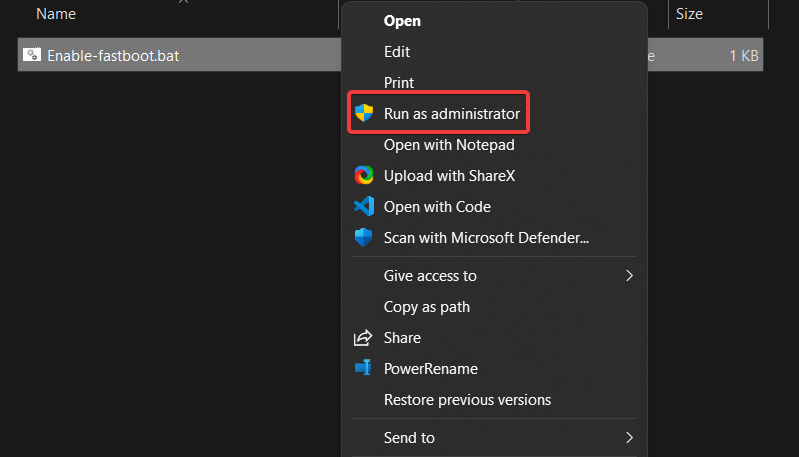
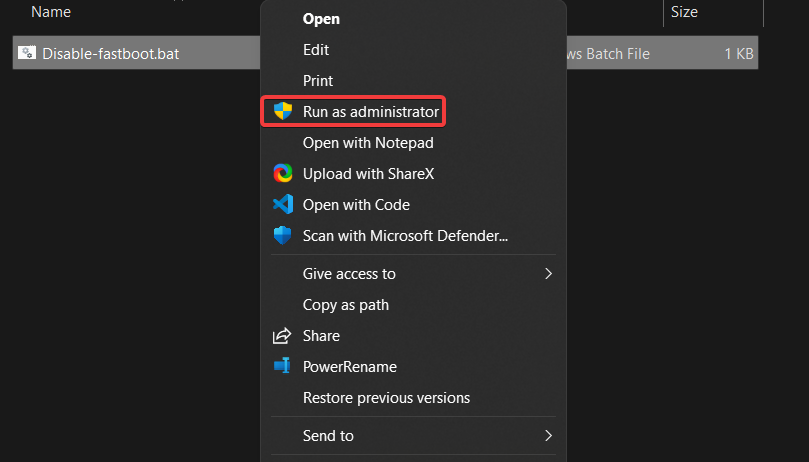
Klicken Sie mit der rechten Maustaste auf die Datei und wählen Sie Als Administrator ausführen. Fast Boot sollte nun deaktiviert sein.
Fast Boot aktivieren
Abschnitt betitelt „Fast Boot aktivieren“Wenn Sie Fast Boot wieder aktivieren möchten, erstellen Sie eine weitere Datei namens Enable-fastboot.bat und fügen Sie diesen Code ein:
@echo offecho Disabling Fast Boot Feature for Full Restart / Shutdownif _%1_==_payload_  goto :payload
:getadminecho UAC Prompt must be accepted...set vbs=%temp%\getadmin.vbsecho Set UAC = CreateObject^("Shell.Application"^)                >> "%vbs%"echo UAC.ShellExecute "%~s0", "payload %~sdp0 %*", "", "runas", 1 >> "%vbs%""%temp%\getadmin.vbs"del "%temp%\getadmin.vbs"goto :eof
:payloadpowercfg /hibernate offgoto :eof
:eof
Klicken Sie mit der rechten Maustaste auf die Datei und wählen Sie Als Administrator ausführen. Fast Boot sollte nun wieder aktiviert sein.