

Corsair
Corsair-Tastatur zurücksetzen
Abschnitt betitelt „Corsair-Tastatur zurücksetzen“Kabelgebundene Tastaturen:
Abschnitt betitelt „Kabelgebundene Tastaturen:“Wenn du eine K95 RGB Platinum oder eine MK2-Tastatur hast:
- Trenne die Tastatur vom Computer.
- Halte bei abgesteckter Tastatur die ESC-Taste gedrückt.
- Stecke die Tastatur wieder in den Computer, während du die ESC-Taste gedrückt hältst.
- Halte die ESC-Taste gedrückt, bis die Tastatur zu blinken beginnt.
- Trenne die Tastatur erneut und schließe sie dann wieder an.
Wenn du eine K55-Tastatur hast:
- Trenne deine Tastatur vom Computer.
- Halte die FN- und F4-Taste gedrückt und schließe deine Tastatur wieder an den Computer an.
- Lasse die FN- und F4-Taste nach 10 Sekunden los. Die Tastatur sollte zu diesem Zeitpunkt blinken.
- Öffne iCUE und aktualisiere die Firmware deiner Tastatur.
- Ignoriere etwaige Inkompatibilitätswarnungen.
Für alle anderen Tastaturen:
- Trenne deine Tastatur vom Computer.
- Halte bei abgesteckter Tastatur die ESC-Taste gedrückt.
- Schließe die Tastatur wieder an den Computer an, während du die ESC-Taste gedrückt hältst.
- Lasse nach etwa 5 Sekunden die ESC-Taste los. Wenn das Zurücksetzen erfolgreich war, wirst du sehen, wie die Tastaturbeleuchtung aufblinkt.
Kabellose Tastaturen:
Abschnitt betitelt „Kabellose Tastaturen:“- Schalte deine Tastatur aus.
- Halte bei ausgeschalteter Tastatur die ESC-Taste gedrückt.
- Schalte deine Tastatur ein, während du die ESC-Taste gedrückt hältst.
- Lasse nach etwa 5 Sekunden die ESC-Taste los. Wenn das Zurücksetzen erfolgreich war, wirst du sehen, wie die Tastaturbeleuchtung aufblinkt.
Fehlerbehebung bei Corsair-Geräten
Abschnitt betitelt „Fehlerbehebung bei Corsair-Geräten“Wenn das Gerät in iCUE angezeigt wird:
- Erstelle ein Backup aller iCUE-Hardware-Profile.
- Entferne alle Hardware-Profile von deinen Corsair-Geräten.
- Schließe iCUE und SignalRGB.
- Starte nur SignalRGB neu.
Wenn das Gerät nicht in iCUE angezeigt wird:
- Schließe iCUE und SignalRGB vollständig.
- Entferne alle Hardware-Profile von deinen Corsair-Geräten.
- Trenne das Gerät vom Computer und schließe es wieder an.
- Wenn das Gerät immer noch nicht erkannt wird, führe einen Soft-Reset durch.
Firmware aktualisieren
Abschnitt betitelt „Firmware aktualisieren“Bitte folge dieser Anleitung, um die Firmware eines Corsair-Geräts zu aktualisieren:
https://help.corsair.com/hc/en-us/articles/360025278572-Update-device-firmware-with-iCUE
Sobald die Firmware aktualisiert wurde, führe einen vollständigen Stromkreislauf durch.
iCUE-Autostart deaktivieren
Abschnitt betitelt „iCUE-Autostart deaktivieren“Um zu verhindern, dass iCUE beim Start ausgeführt wird, wähle das Zahnrad-Symbol und stelle sicher, dass der Schalter “Start on the System Startup” deaktiviert ist.

iCUE gleichzeitig mit SignalRGB verwenden
Abschnitt betitelt „iCUE gleichzeitig mit SignalRGB verwenden“Wenn du iCUE lieber gleichzeitig mit SignalRGB verwenden möchtest, gehe wie folgt vor:
- Wenn du beide geöffnet haben möchtest, empfehlen wir, zuerst iCUE und dann SignalRGB zu öffnen. Die zuletzt geöffnete Software übernimmt die Kontrolle über das Gerät.
- Lösche in iCUE alle Beleuchtungsebenen von allen Geräten, die dies erlauben. Falls dies nicht möglich ist, setze alle Geräteeffekte auf einfarbig Schwarz.
- Setze in iCUE alle Controller wie Nodes, Commander, LS100s usw. auf “No device connected”.
- Deaktiviere in iCUE die Plugins in den iCUE-Einstellungen.
Wenn du auch Corsair RGB-RAM verwendest, musst du möglicherweise damit experimentieren, ob du iCUE vor oder nach SignalRGB startest, um etwaiges Flackern zu reduzieren oder zu beseitigen.
Wenn du keine Makros benötigst, kannst du alternativ, anstatt iCUE laufen zu lassen, einfach alle Lüfter auf feste RPM setzen. Diese Einstellung wird im Controller gespeichert, sodass du iCUE nicht mehr ausführen musst. Außerdem könntest du FanControl zur Lüftersteuerung ausprobieren.
Commander Core (XT/ST) - HWiNFO64
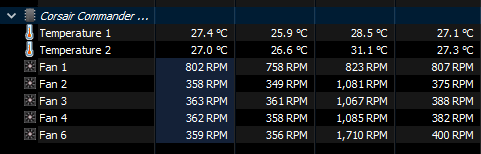
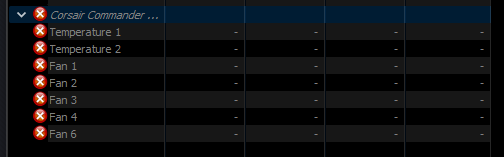
Abschnitt betitelt „Commander Core (XT/ST) - HWiNFO64“HWiNFO64 hat in Version 7.42 Überwachungsunterstützung für die Commander Core-Produktreihe hinzugefügt, was es inkompatibel mit SignalRGB gemacht hat. Wenn diese Überwachung aktiviert ist, versetzt HWiNFO64 den Commander Core nach jedem Update wieder in den Hardware-Modus, was SignalRGB daran hindert, die RGB- ODER Lüftergeschwindigkeiten des Geräts zu steuern.
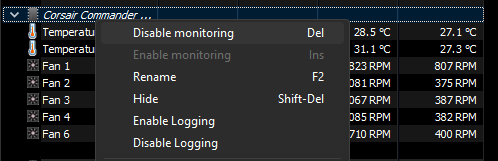
Du kannst dieses Verhalten in HWiNFO64 deaktivieren, indem du mit der rechten Maustaste auf den Commander Core klickst und “Disable Monitoring” auswählst. Danach solltest du SignalRGB neu starten.
Hardware-GIF für das Corsair LCD einrichten
Abschnitt betitelt „Hardware-GIF für das Corsair LCD einrichten“Du kannst Hardware-GIFs für das Corsair LCD einrichten, sodass du iCUE nicht mehr laufen lassen musst:
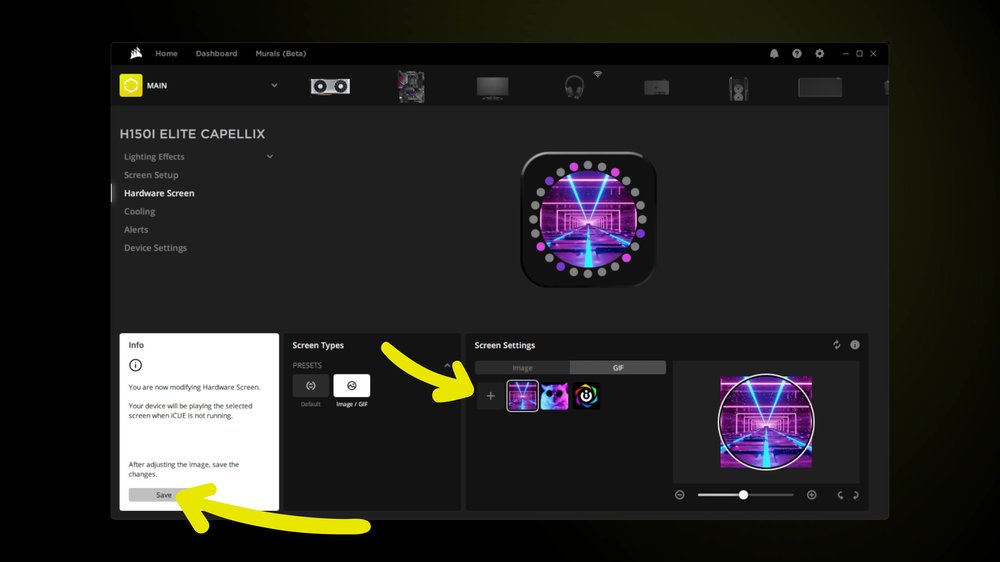
- Deaktiviere das LCD in den SignalRGB-Geräten.
- Schließe SignalRGB und öffne iCUE.
- Gehe zu deinem LCD-Gerät und dann zu “Hardware Screen”.
- Stelle dein Bild/GIF auf dem LCD ein und drücke “Save”. Dadurch wird das GIF im LCD-Speicher gespeichert und du kannst iCUE anschließend schließen oder deinstallieren.