

SRGBmods QMK Firmware
Firmware-Download
Abschnitt betitelt „Firmware-Download“Dank unseres Moderatoren-Teams ist die große Mehrheit der von QMK unterstützten Tastaturen nun als vorkompilierte Firmware für die Community verfügbar. (QMK’s RGB Matrix-Unterstützung ist erforderlich, damit die Tastatur unterstützt wird.) Den GPL-Quellcode zur Erstellung dieser Firmware findest du hier.
Die Firmware-Dateien sind hier zu finden.
Wir empfehlen, zuerst die VIA-Versionen auszuprobieren, da du damit alle Tastenbelegungs-Probleme beheben kannst.
(Stelle sicher, dass du dein aktuelles Layout mit VIA sicherst, bevor du flashst, damit du es anschließend wiederherstellen kannst!)
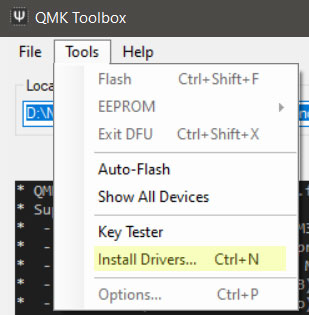
Anweisungen zum Flashen der Firmware werden in der Regel vom Tastaturhersteller bereitgestellt. Wenn die Anweisungen die Verwendung von QMK Toolbox beinhalten, stelle sicher, dass du QMK Toolbox als Administrator ausführst und die Treiber innerhalb von QMK Toolbox installierst!
Du kannst auch in den QMK-Kanälen dieses Discord um Hilfe bitten. (Bitte frage nur im verlinkten Discord, das Fragen im QMK-Haupt-Discord wird dazu führen, dass man dich an uns verweist! – Was natürlich frustrierend ist…)
Sobald du das Flashen deiner Tastatur abgeschlossen hast, lies die Anleitung unten, um mit der Erstellung eines Tastatur-Plugins zu beginnen.
SRGBmods QMK Plugins Add-on Repo
Abschnitt betitelt „SRGBmods QMK Plugins Add-on Repo“Dank SignalRGB 2.3.20 und höher ist das QMK Plugins Add-on-Repository standardmäßig aktiviert. Es gibt mehrere Branches in den Einstellungen dieses Add-ons, die möglicherweise Unterstützung für deine Tastatur ermöglichen. Gehe in SignalRGB zu den Einstellungen / Add-on-Einstellungen / QMK-Plugins:
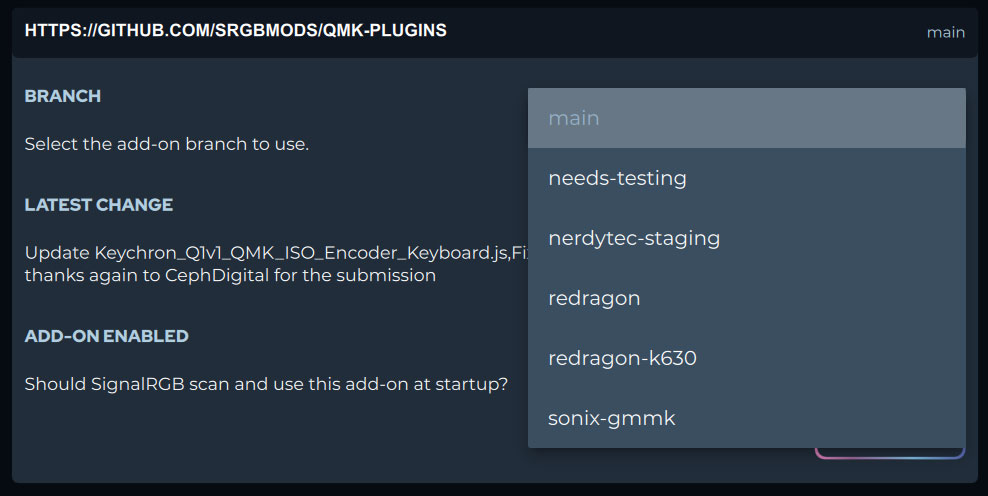
“Main” ist standardmäßig ausgewählt und enthält bekannte funktionierende Plugins. Die übrigen Branches erklären, was sie enthalten. Wenn du deine Tastatur nach der Auswahl eines Branches nicht zum Laufen bringen kannst, musst du möglicherweise ein Benutzer-Plugin erstellen. Anweisungen dazu findest du unten:
Erstellung eines Benutzer-Plugins
Abschnitt betitelt „Erstellung eines Benutzer-Plugins“- Nachdem du deine Tastatur geflasht hast, musst du das Tastatur-Plugin unten anpassen, damit SignalRGB mit deiner Tastatur funktioniert.
- Ein Beispiel-Tastatur-Plugin kann hier heruntergeladen werden: QMK_Keyboard_Example.js
- Weitere Plugin-Vorlagen können heruntergeladen werden (Full, TKL, 96%, 75%, 65%, 64%, 60% usw.) hier.
- Nachdem du ein Tastatur-Plugin von einer der oben genannten Quellen heruntergeladen hast, öffne es in einem Texteditor.
export function Name() { return "QMK Keyboard"; }export function VendorId() { return 0x0000; }export function ProductId() { return 0x0000; }export function Publisher() { return "WhirlwindFX"; }export function Size() { return [21, 6]; }export function DefaultPosition(){return [10, 100]; }export function DefaultScale(){return 8.0}export function ControllableParameters() { return [ {"property":"shutdownColor", "group":"lighting", "label":"Shutdown Color", "min":"0", "max":"360", "type":"color", "default":"009bde"}, {"property":"LightingMode", "group":"lighting", "label":"Lighting Mode", "type":"combobox", "values":["Canvas", "Forced"], "default":"Canvas"}, {"property":"forcedColor", "group":"lighting", "label":"Forced Color", "min":"0", "max":"360", "type":"color", "default":"009bde"}, ];}- Nach dem Öffnen des Tastatur-Plugins wirst du mit einem Bildschirm ähnlich dem obigen begrüßt.
- Du musst einige dieser Felder ausfüllen, beginnend mit dem Name-Feld.
- Das Name-Feld muss mit dem Namen der Tastatur ausgefüllt werden, für die du Firmware entwickelt hast.
export function Name() { return "Massdrop CTRL QMK Keyboard"; }- Als nächstes müssen wir die VendorId für die Tastatur eintragen. (Die folgenden Screenshot-Schritte können mit diesem Link übersprungen werden.)
- Um die VendorId für die Tastatur zu finden, öffne SignalRGB.
- Klicke dann auf das Einstellungs-Zahnrad in der unteren linken Ecke.

Klicke dann auf Geräteinformationen.

Suche deine Tastatur und notiere die VendorID und ProductID.


Trage nun die VendorId und ProductId mit diesen Werten ein.
export function Name() { return "Massdrop CTRL QMK Keyboard"; }export function VendorId() { return 0x04d8; }export function ProductId() { return 0xEED2; }- Das nächste Feld, das ausgefüllt werden muss, ist das Publisher-Feld. Im Publisher-Feld kannst du deinen Namen, Benutzernamen oder dein Handle eintragen.
export function Name() { return "Massdrop CTRL QMK Keyboard"; }export function VendorId() { return 0x04d8; }export function ProductId() { return 0xEED2; }export function Publisher() { return "WhirlwindFX"; }- Jetzt sind wir mit dem Ausfüllen der Felder fertig und gehen zu den Arrays über.
Es gibt 3 Arrays, die geändert werden müssen: vKeys, vKeynames und vKeyPositions.

- Das vKeys-Array ordnet jede Tastaturtaste ihrer Position in den RGB-Daten zu, die an die Tastatur gesendet werden.
- Das vKeyNames-Array teilt uns mit, welche Taste jedem vKey und jeder vKeyPosition entspricht.
- Das vKeyPositions-Array teilt SignalRGB mit, wo sich jede Taste auf der Tastatur positionsmäßig befindet.
- Ändere zunächst das vKeyNames-Array so, dass es deine Tastatur widerspiegelt.
- Das bedeutet, dass du die vKeyNames so umorganisieren musst, dass sie zu deiner Tastatur passen.
- In unserem Fall mussten wir Tasten entfernen und die verbleibenden neu anordnen, da unsere Platine eine TKL-Platine ist.

Aktualisiere dann das vKeyPositions-Array auf die gleiche Weise, wie das vKeyNames-Array aktualisiert wurde.

Aktualisiere schließlich das vKeys-Array so, dass es mit den vKeyNames- und vKeysPositions-Arrays übereinstimmt.

- Speichere nun deine Plugin-Datei in %userprofile%/Documents/WhirlwindFX/plugins und starte SignalRGB neu.
- Deine Tastatur sollte nun aufleuchten und auf SignalRGB reagieren.
Wenn die Tastatur nicht aufleuchtet oder nicht korrekt auf SignalRGB reagiert:
Abschnitt betitelt „Wenn die Tastatur nicht aufleuchtet oder nicht korrekt auf SignalRGB reagiert:“- Gehe zur Geräte-Seite in SignalRGB.

- Navigiere dann zu deiner Tastatur und klicke auf das Einstellungs-Zahnrad.

- Klicke dann auf den Schalter “Konsole anzeigen”.

- In der Konsole sollte eine Gesamtzahl der LEDs des Geräts angezeigt werden. Vergleiche diese Gesamtzahl mit der Anzahl der LEDs, die du zugewiesen hast.
- In unserem Fall gibt es 119 LEDs insgesamt.
Wenn die Anzahl der LEDs mit der Anzahl der vKeys übereinstimmt:
Abschnitt betitelt „Wenn die Anzahl der LEDs mit der Anzahl der vKeys übereinstimmt:“- Stelle sicher, dass das Size-Feld deines Plugins in jede Richtung um 1 größer ist als deine höchste LED-Koordinate:
- In unserem Fall befindet sich die am weitesten entfernte LED an Position [17,6], daher muss unser Size-Feld [18,7] sein.
export function Size() { return [18, 7]; }Wenn die Anzahl der LEDs nicht mit der Anzahl der vKeys übereinstimmt:
Abschnitt betitelt „Wenn die Anzahl der LEDs nicht mit der Anzahl der vKeys übereinstimmt:“- Du musst vKeys, vKeyPositions und vKeyNames hinzufügen, um sie an die Gesamtzahl der LEDs anzupassen.
- In unserem Fall hatte das Gerät 119 LEDs, daher mussten wir 32 LEDs für das Underglow der Tastatur hinzufügen.



- Wenn die Anzahl der vKeys mit der Gesamtzahl der LEDs übereinstimmt und das Gerät korrekt dimensioniert ist, die LEDs aber falsch zugeordnet sind:
- Tritt dem Discord bei und bitte um Hilfe in den QMK-Kanälen.