

ANSI-Tastatur-Plugins in internationale Layouts konvertieren
Dieses Tutorial zeigt Ihnen, wie Sie SignalRGB-Plugins, die für ANSI-Tastaturen erstellt wurden, so konvertieren, dass sie mit anderen Tastaturlayouts funktionieren.
Als Erstes müssen wir den Unterschied zwischen ANSI- und internationalen Tastaturlayouts verstehen.
Problematische Tasten identifizieren
Abschnitt betitelt „Problematische Tasten identifizieren“Auf dem Bild unten sehen Sie viele Unterschiede zwischen den Tastenbeschriftungen des ANSI-Boards und des deutschen Boards. Wenn wir uns jedoch die LEDs ansehen, stellen wir fest, dass im Vergleich zum ANSI-Board nur zwei LEDs auf dem deutschen Board nicht leuchten.
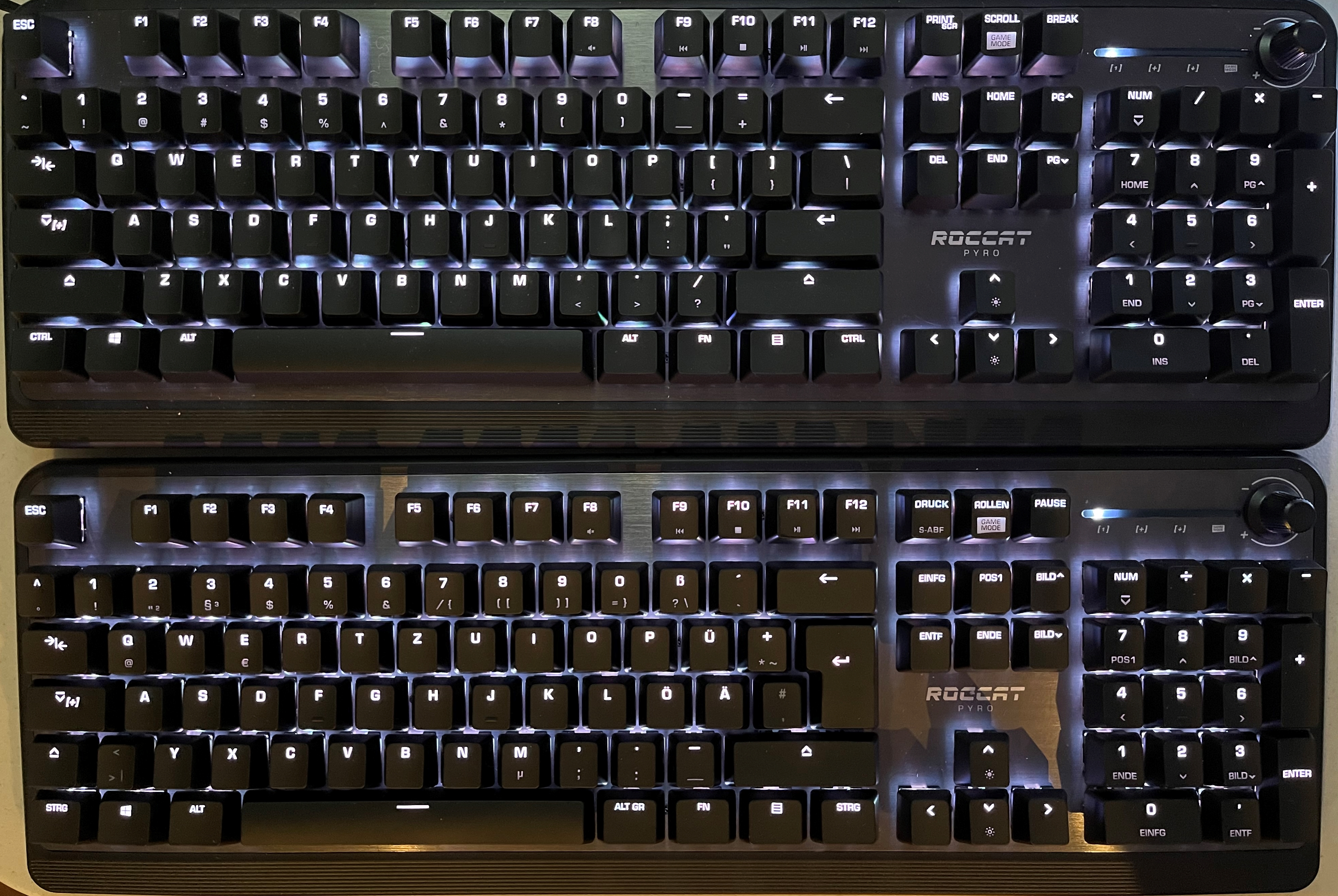
Das bedeutet, dass wir in unserem Fall nur zwei zusätzliche LEDs zuordnen müssen. Wir müssen auch darauf achten, wo sich unsere nicht zugeordneten LEDs befinden.
Nachdem wir nun verstanden haben, welche LEDs fehlen oder falsch zugeordnet sind, müssen wir diese falsch platzierten LEDs korrigieren.
Das Plugin Ihrer Tastatur finden
Abschnitt betitelt „Das Plugin Ihrer Tastatur finden“Öffnen Sie zunächst SignalRGB und wechseln Sie zur Geräte-Registerkarte. Navigieren Sie zu Ihrer Tastatur, klicken Sie auf das Zahnrad-Symbol, aktivieren Sie “Konsole anzeigen”. Der Plugin-Dateiname (normalerweise brand_model.js) befindet sich links neben der Schaltfläche “Force Reload Plugin”.
Navigieren Sie in Ihrem Datei-Explorer zu diesem Pfad:
%localappdata%\VortxEngine\app-<current version>\Signal-x64\Plugins
Sie sollten zu diesem Speicherort gelangen:
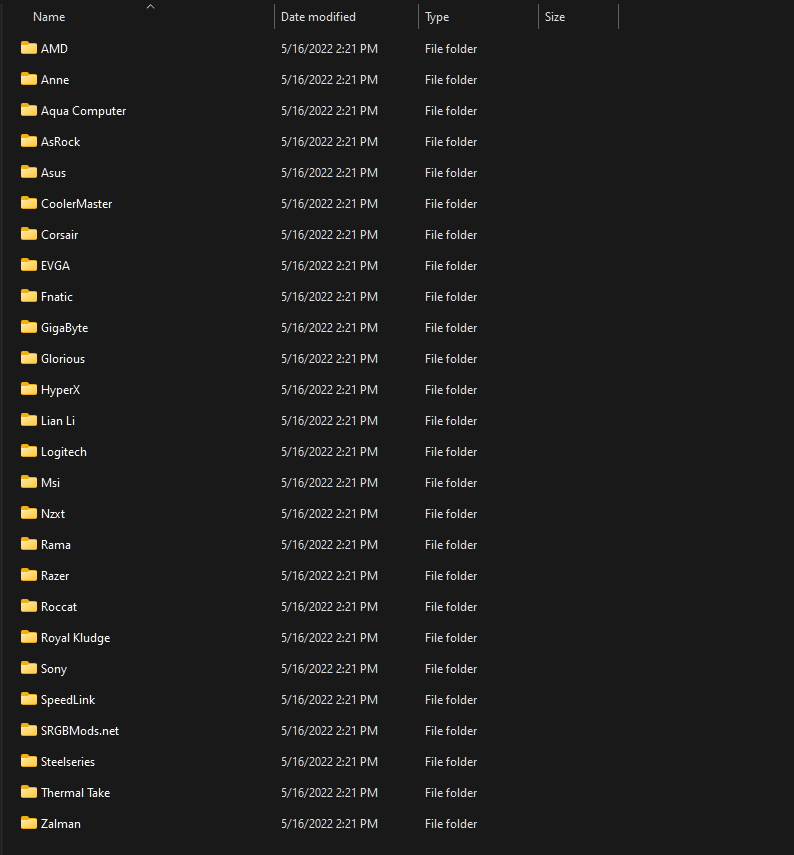
Navigieren Sie nun in den Ordner Ihrer Gerätemarke und suchen Sie das Plugin, das Ihr Gerät verwendet. In unserem Fall müssen wir das Plugin für die Roccat Pyro Tastatur finden.
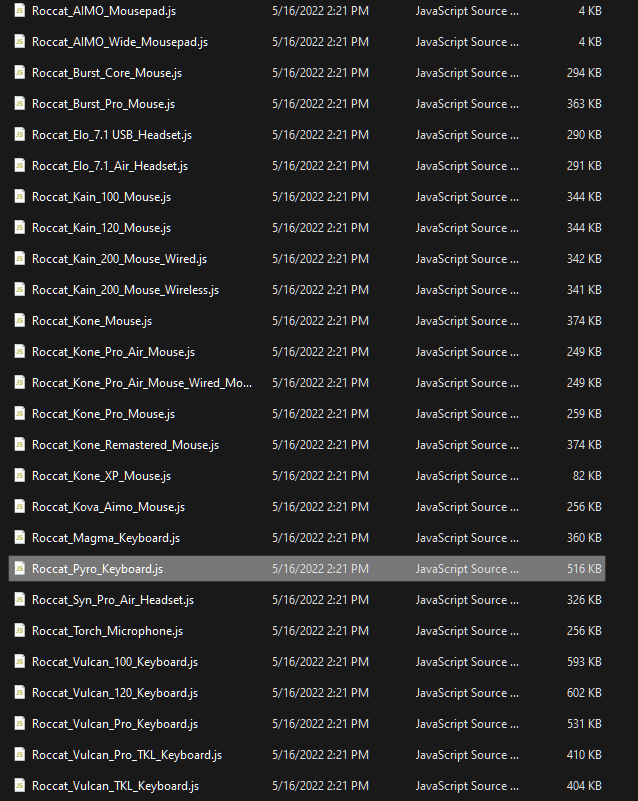
Kopieren Sie die Plugin-Datei und fügen Sie sie in Documents/WhirlwindFX/plugins ein.

Schließen Sie nun SignalRGB und öffnen Sie es erneut. Dies geschieht, damit Änderungen am Tastatur-Plugin sofort wirksam werden.
Das Tastatur-Plugin anpassen
Abschnitt betitelt „Das Tastatur-Plugin anpassen“Als Nächstes müssen wir unser Tastatur-Plugin in einem Texteditor öffnen. Sie sehen einen Bildschirm ähnlich dem unten abgebildeten.
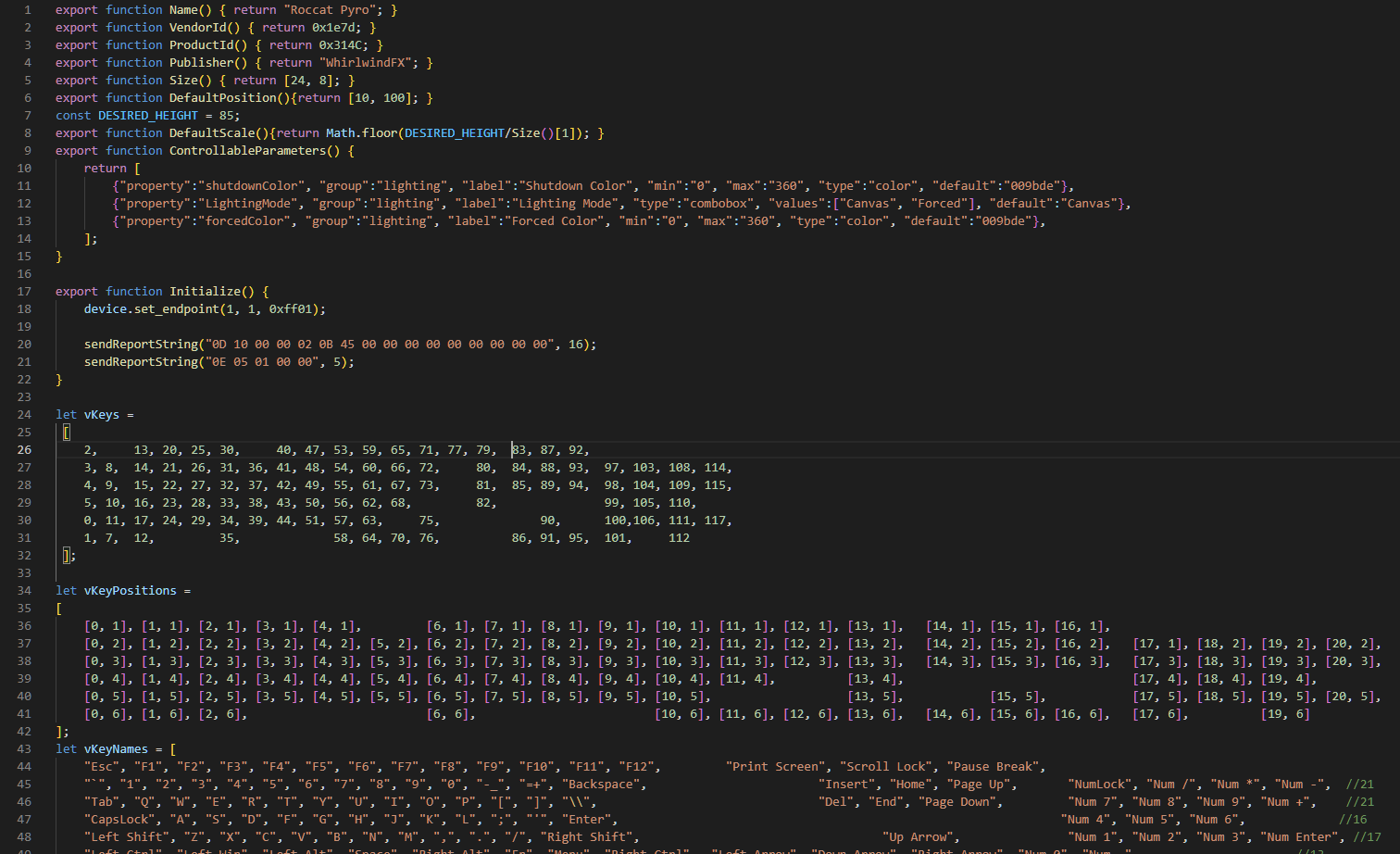
Die drei Eigenschaften, die uns interessieren, sind vKeys, vKeyPositions und vKeyNames.
- vKeys teilt SignalRGB mit, welcher Position jede Taste innerhalb eines RGB-Color-Packets entspricht. Das System zur Bezeichnung der entsprechenden Position jeder Taste unterscheidet sich je nach Marke und sogar zwischen Produkten derselben Marke.
- vKeyPositions teilt SignalRGB mit, wo sich jede Taste innerhalb des Rechtecks befindet, das die Tastatur auf der Effekt-Canvas darstellt.
- vKeyNames teilt SignalRGB mit, wie jede Taste im Tastenmal-Panel benannt ist.
Hinweis: Alle drei müssen gemeinsam angepasst werden, damit SignalRGB korrekt funktioniert.
Ebenfalls zu beachten: Wenn Ihrem Gerät ein vKeys-Array fehlt, treten Sie diesem Discord-Server für Hilfe bei.
Zurück in unserem Texteditor ist die erste Eigenschaft, die wir ändern werden, die vKeyNames. Wenn wir unsere physische Tastatur betrachten, sehen wir, dass wir eine Taste direkt vor der Enter-Taste und eine weitere Taste direkt nach unserer linken Umschalttaste hinzufügen müssen, wie unten gezeigt.

Jetzt müssen wir unsere zwei neuen Tasten zum vKeyPositions-Array hinzufügen.
Wenn wir unser vKeyPositions-Array und unser vKeyNames-Array betrachten, müssen wir herausfinden, wo wir unsere zwei neuen Tasten einfügen sollen. Dazu suchen wir die beiden Tasten, die wir als Referenz für unser vKeyNames-Array verwendet haben. Die Enter-Taste befindet sich an Position [13,4]. Position [12,4] ist leer, also fügen wir dort eine Position für unsere ISO_#-Taste ein. Unsere ISO_<-Taste ist etwas komplizierter. Wenn wir uns unsere linke Umschalttaste ansehen, gibt es keine freien Slots bis [11,5]. Dort platzieren wir eine Position, da wir im Wesentlichen alle unsere Tasten um eine Position nach unten verschieben.

Schließlich müssen wir unsere zwei Tasten zu unserem vKeys-Array hinzufügen. Wir müssen die Positionen aus dem vKeyPositions-Array verwenden, um unsere Tasten korrekt zu platzieren. Die Frage ist, auf welche Werte wir die Tasten-IDs an diesen Positionen setzen sollen. In den meisten Fällen wissen wir nicht, auf welche Werte diese Positionen gesetzt werden müssen. Um die richtigen Positionen im Array für unsere Tasten zu finden, verwenden wir einfach Versuch und Irrtum. Wir wissen, dass wir die richtigen Tasten-IDs gefunden haben, wenn unsere Tasten aufleuchten. In unserem Fall waren die richtigen Tastennummern 12 und 75.
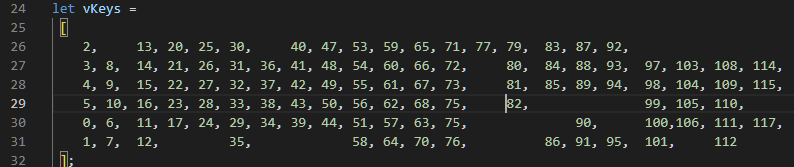
Jetzt, da unsere Tasten korrekt zugeordnet sind, ist unser Plugin fertig! Wenn Sie möchten, dass Ihr Tastaturlayout offiziell in SignalRGB aufgenommen wird, senden Sie Ihre geänderte Plugin-Datei an [email protected].