

Testanforderungen
Dies ist ein Leitfaden, der die Standards für Tests und Überprüfung unserer Lightscripts umfassend darlegt. Diesen sorgfältig lesen und jeden Schritt genau befolgen.
Die abschließende Effekt-Checkliste findest du hier: https://signalrgb.atlassian.net/wiki/spaces/LD/pages/105414657/Effect+Release+Checklist
Lightscript-Grundlagen
Abschnitt betitelt „Lightscript-Grundlagen“Ein LightScript ist eine einfache Webseite, die die HTML-canvas-Bibliothek verwendet, um Effekte zu erstellen. Sie reichen von sehr einfach (Color Shift) bis sehr komplex (Fractals, Multiverse) in Bezug auf Code- und Steuerkomplexität. Damit ein Effekt bestanden wird, muss jedes Steuerelement in jeder Situation funktionieren, und es wird eine saubere Konsole benötigt. Auch auf den tatsächlichen Effekt achten und alles notieren, was seltsam erscheint, selbst wenn der Effekt nicht einfriert oder abstürzt. Die nächsten Bilder geben ein schnelles Verständnis davon, worauf hier geachtet wird:
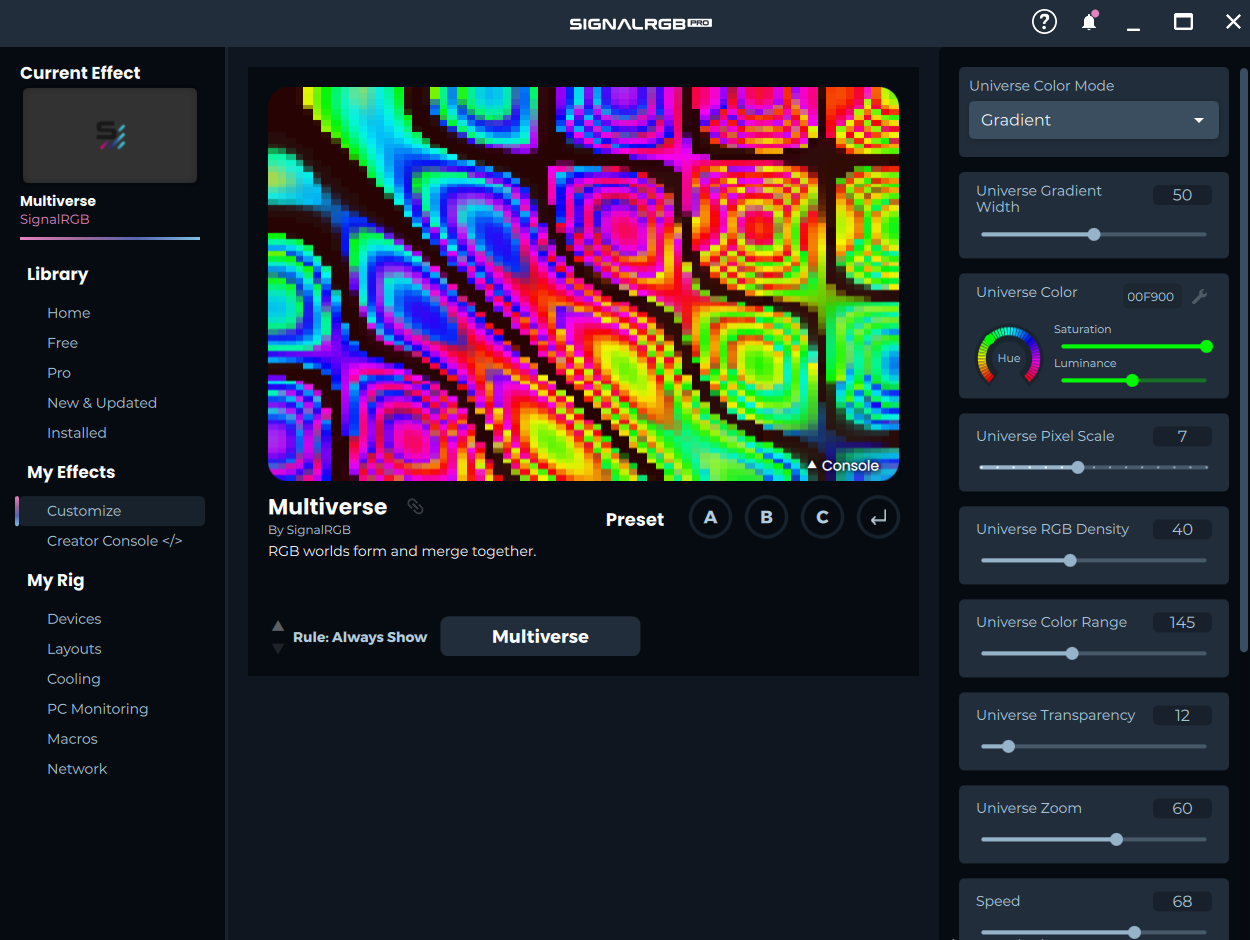
↑ So sieht SignalRGB aus, wenn ein Effekt geladen ist, in diesem Fall Multiverse.
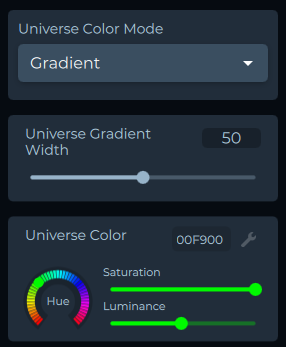
↑ Auf der rechten Seite sind individuelle Benutzersteuerelemente zu sehen. Von oben nach unten: ein Kombinationsfeld, ein numerischer Regler und ein Farbwähler.
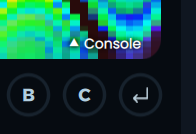
↑ Die Konsole kann durch Klicken auf den “Console”-Pfeil hier geöffnet werden.
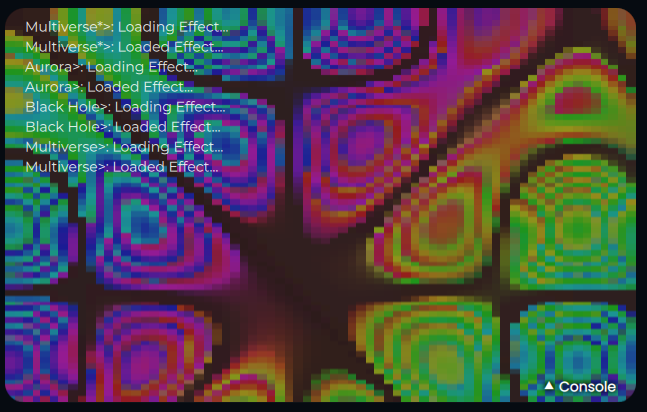
↑ Hier ist die geöffnete Konsole mit sichtbaren Logs zu sehen.
Alle Steuerelemente müssen einwandfrei funktionieren
Abschnitt betitelt „Alle Steuerelemente müssen einwandfrei funktionieren“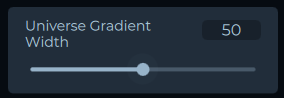
Steuert einen numerischen Bereich. Idealerweise sollte jeder Regler von 0 bis 100 reichen, es sei denn, dies ist im Code unmöglich zu integrieren. Es ist wichtig, jeden möglichen Wert im Regler zu testen, da er Geschwindigkeit, Skalierung, Anzahl der Bildschirmelemente usw. steuern kann. Fehler treten am wahrscheinlichsten an den extremen Enden des Reglers (0 oder 100) auf, können aber überall vorkommen, besonders wenn interagierende Elemente im Effekt vorhanden sind.
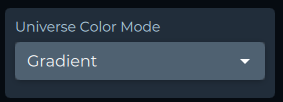
Ermöglicht die Auswahl aus einer voreingestellten Liste von Optionen. Sie werden am häufigsten für Farbpaletten in einem Effekt verwendet, haben aber viele weitere Anwendungsmöglichkeiten. Jede Option muss in jeder Situation funktionieren. Wenn es beispielsweise einen allgemeinen Geschwindigkeitsregler und eine Liste gibt, die die angezeigte Animation ändert, muss jede Animation mit jedem Wert des Geschwindigkeitsreglers getestet werden. Dies gilt auch für alle anderen Steuerelemente, die mit den Listenoptionen interagieren.
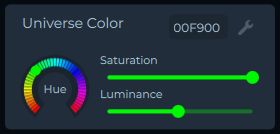
Farbwähler
Abschnitt betitelt „Farbwähler“Jeder Farbwähler steuert drei Werte: Farbton, Sättigung und Helligkeit. Jeder muss in vollem Umfang getestet werden. Wenn die Beschreibung des Steuerelements nicht klar angibt, was es ändert, eine Notiz machen. Wenn der Farbtonregler nicht das volle Farbspektrum anzeigt, ebenfalls notieren. Einige Farbwähler gelten nur für die “Custom”-Farbpalette, nur für Hintergrundelemente oder nur für umschaltbare Elemente – darauf achten.
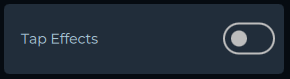
Schalter
Abschnitt betitelt „Schalter“Dies sind einfache Ein-Aus-Schalter. Die häufigsten Schalter steuern unsere “Tap Effects”, die auf Tastenanschläge des Benutzers reagieren. Sicherstellen, dass die Steuerbeschreibung klar ist und dass es funktioniert.
Die Konsole ist frei von Logs und Fehlern
Abschnitt betitelt „Die Konsole ist frei von Logs und Fehlern“Wenn der Effekt abstürzt, ist in der Konsole ein Fehler zu sehen. Den Fehler und die Zeile, in der er auftritt, notieren. Es müssen auch alle Logs aus dem Code entfernt werden. Wenn also Logs außer “Loading Effect” zu sehen sind, eine Notiz machen.
Effektnotizen im Developer Hub aktualisieren
Abschnitt betitelt „Effektnotizen im Developer Hub aktualisieren“Zu https://signalrgb.atlassian.net/wiki/spaces/LD/pages/edit-v2/5275668 gehen.
Der oberste Abschnitt listet alle Konten und ihre Anmeldeinformationen auf. Darunter befindet sich eine Tabelle mit allen Spielintegrationen. Darunter eine Tabelle mit allen Nicht-Integrationseffekten. Die ganz rechte Spalte in beiden Tabellen ist der Notizbereich. Jedes gefundene Problem im Nicht-Integrationseffekt-Bereich aufschreiben und den Notizbereich entsprechend der Dringlichkeit farbkodieren.
- Grün bedeutet alles funktioniert.
- Gelb bedeutet einige Probleme, aber kein Absturz.
- Rot bedeutet der Effekt stürzt ab.
Spielintegrations-Anweisungen
Abschnitt betitelt „Spielintegrations-Anweisungen“Das Testen von Spielintegrationen ist ein langer, präziser Prozess. Jeder Effekt muss auf jeder unterstützten Auflösung getestet werden. Das bedeutet, dass bei einem Spiel mit 10 Effekten, wenn das Spiel 10 Auflösungen bietet, 100 Effekte getestet werden müssen, bevor fertig ist. Dies ist nicht verhandelbar.
Schritt 1
Abschnitt betitelt „Schritt 1“Das Spiel auf den Computer herunterladen. Alle Spielkonten sind unter https://signalrgb.atlassian.net/wiki/spaces/LD/pages/6684677/Game+Accounts zu finden. Wenn kein Konto gefunden wird, Cub ansprechen.
Schritt 2
Abschnitt betitelt „Schritt 2“Sicherstellen, dass der Monitor auf die zu testende Auflösung eingestellt ist. Dies ist zwingend erforderlich. Wenn ein Spiel geöffnet und seine Auflösung auf 2560x1440 gesetzt wird, der Monitor aber auf 4K-Auflösung eingestellt ist, wird die Integration die 4K-Auflösung erkennen. Sowohl das Spiel als auch der Monitor müssen auf die gleiche Auflösung eingestellt sein, um diese Auflösung genau zu testen.
Jedes Mal, wenn die Monitorauflösung geändert wird, einen Screenshot aufnehmen, der die Auflösung zusammen mit der auf dem Computer angezeigten Uhrzeit und dem Datum enthält. Dann einen Screenshot der Auflösungseinstellung im Spiel machen. Diese Screenshots für später aufbewahren.
Schritt 3
Abschnitt betitelt „Schritt 3“Den zu testenden Effekt auswählen. Effektbeschreibungen sind unter https://docs.google.com/spreadsheets/d/1Ft8ezKdKAZQXToxcpVA9sLaFNN5wc4nab2hu7XH-VNo/edit#gid=275801353 zu finden.
Jede Integration enthält eine Liste von Schaltern, die jeden Effekt ein- und ausschalten. Jedes Mal sicherstellen, dass alle Effekte außer dem zu testenden ausgeschaltet sind. Überprüfen, ob der Effekt ausgelöst wird, wenn die Aktion im Spiel ausgeführt wird.
Wenn er zu 80% der Zeit ausgelöst wird, gilt er als funktionierend, aber die Verbesserung ist immer wünschenswert. Sicherstellen, dass der Effekt nicht fälschlicherweise ausgelöst wird. Dazu muss der Charakter durch mehrere Umgebungen und Menübildschirme wie Dialog oder Inventar geführt werden.
Dunkle Bereiche, helle Bereiche, farbenfrohe Bereiche prüfen. Springen und ausweichen, Waffen abfeuern, Aktionen ausführen – alles, was getan werden kann. Dies jedes Mal tun, für jeden Effekt, in jeder Auflösung.
Notizen für Effekte machen, die nicht ausgelöst werden oder fälschlicherweise ausgelöst werden, einschließlich der Auflösung und Situation, in der der Effekt versagt.
Schritt 4
Abschnitt betitelt „Schritt 4“Alle Effekte einschalten und das Spiel spielen. Sicherstellen, einen vollständigen Spielmodus, eine Quest, ein Abenteuer abzuschließen – was auch immer das Spiel beinhaltet. An diesem Punkt einen weiteren Screenshot der allgemeinen In-Game-UI machen und für später speichern. Dieser Schritt dient der Überprüfung, dass es keine Fehlauslösungen gibt und die Effekte in einer typischen Spielsituation funktionieren. Notizen für Probleme machen und die getestete Auflösung einbeziehen.
Schritt 5
Abschnitt betitelt „Schritt 5“Sobald alle Effekte in einer Auflösung getestet wurden, die Schritte 2–4 in jeder Auflösung wiederholen, die das Spiel bietet. Das Ziel ist es, jede mögliche Auflösung für jedes Spiel mit einer Integration zu unterstützen. Auflösungen notieren, die nicht funktionieren; dies hilft dabei, die Unterstützung für das Spiel zu erweitern.
Schritt 6
Abschnitt betitelt „Schritt 6“Alle Screenshots in einer .zip-Datei nach folgender Ordnerstruktur organisieren: GameName > Resolution > SDR und HDR, mit den entsprechenden Bildern in jedem Ordner. Alle Notizen oder Beobachtungen direkt per Slack an Cub senden. Auch die Gesamtzeit notieren, die für das Testen jeder Integration benötigt wurde. Es wird nicht erwartet, jede gearbeitete Sekunde zu rechtfertigen, aber gründlich vorgehen – also nicht durch diesen Test hetzen. Einfach jedes Feld überprüfen und jeden Schritt in geordneter Reihenfolge befolgen.
Nach der Organisation die fertige .zip-Datei zur Überprüfung an Cub senden.