

So konfigurieren Sie Game-Integration-Effekte
In dieser Anleitung erfahren Sie, wie Sie die Effekte und visuellen Einstellungen für SignalRGB-Game-Integrationen konfigurieren. Weitere Informationen zu Game-Integration-Effekten und was sie sind finden Sie hier!
Voraussetzungen für Game-Integration-Effekte
Abschnitt betitelt „Voraussetzungen für Game-Integration-Effekte“Stellen Sie vor der Konfiguration der Effekte sicher, dass Ihr Spiel korrekt eingerichtet ist:
-
Keine Änderungen an der Benutzeroberfläche
- Sie müssen die Standardeinstellungen für die Benutzeroberfläche verwenden, einschließlich Platzierung, Skalierung usw.
- Deinstallieren oder deaktivieren Sie alle Mods, die die UI-Einstellungen des Spiels beeinflussen.
-
Anzeigemodus auf Vollbild ohne Rahmen eingestellt
- Fenster- oder fensterbasierte Vollbildanwendungen können auf Probleme stoßen.
-
Farbfilter oder Barrierefreiheitsoptionen deaktiviert
- Deaktivieren Sie alle Farbfilter wie den Farbenblind-Modus.
-
HDR deaktiviert
- Es empfiehlt sich, HDR zu deaktivieren, wenn es aktiviert ist — sowohl im Spiel als auch in den Windows-Anzeigeeinstellungen —, da es die Leistung des Effekts beeinträchtigen kann.
Game Integrations installieren
Abschnitt betitelt „Game Integrations installieren“-
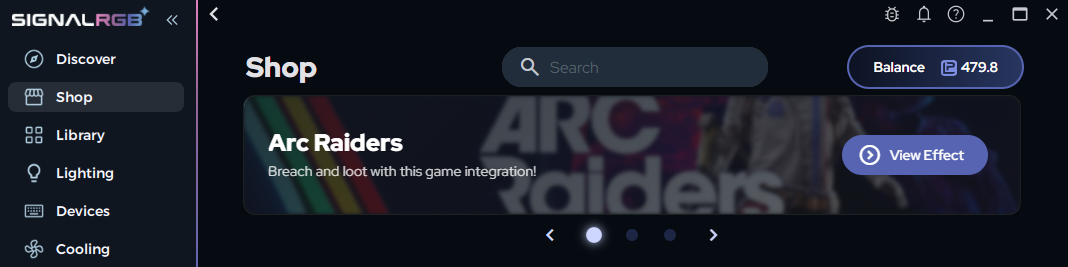
Navigieren Sie im Tab Shop auf der linken Seite zur Suchleiste oben auf dem Bildschirm.
-
Suchen Sie nach dem Game-Integration-Effekt, den Sie verwenden möchten, oder scrollen Sie im Bereich Game Integrations des Shops, um verfügbare Titel zu entdecken.
-
Klicken Sie auf den Effekt, den Sie verwenden möchten.
-
Wenn Sie ein Pro-Abonnent sind, sehen Sie eine Download-Schaltfläche zum Herunterladen und Installieren des Effekts.
-
Wenn Sie kein Pro-Abonnent sind, sehen Sie die Light-Point-Kosten des Effekts für den Kauf.
-
Effekte anpassen
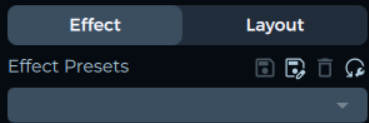
Abschnitt betitelt „Effekte anpassen“Navigieren Sie nach der Installation einer Integration zum Tab Lighting auf der linken Seite des Fensters, um alle verfügbaren Einstellungen zu sehen. Stellen Sie sicher, dass Sie sich auf der Seite Effect oben rechts befinden.
Hintergrund des Game-Effekts
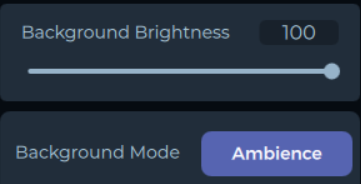
Abschnitt betitelt „Hintergrund des Game-Effekts“Standardmäßig beginnt jeder Game-Integration-Effekt mit Bildschirm-Ambiente als Hintergrundebene. Haupteffekte werden auf dieser Hintergrundebene ausgelöst. Sie können:
- Hintergrundhelligkeit auf 0 setzen, wenn Sie keinen Hintergrund möchten.
- Einen anderen Hintergrundmodus auswählen, wenn Sie kein Bildschirm-Ambiente möchten.
Effekte aktivieren/deaktivieren
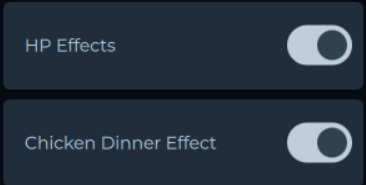
Abschnitt betitelt „Effekte aktivieren/deaktivieren“Sie können mithilfe der Umschalter im Anpassungs-Tab festlegen, welche Spieleffekte auf dem Hintergrund angezeigt werden. Wenn Sie bestimmte Effekte störend finden, schalten Sie diese einfach ab.
Farbanpassung
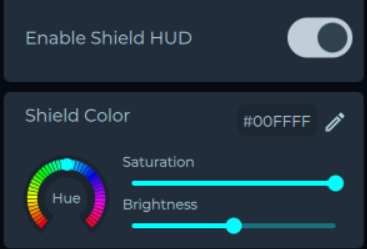
Abschnitt betitelt „Farbanpassung“Einige Effektfarben können mit den Farbwählern im Anpassungs-Tab angepasst werden. Passen Sie die Farben an Ihre persönlichen Vorlieben oder das Theme Ihres Setups an. Wenn ein Effekt farbanpassbar ist, sehen Sie die Option dafür unterhalb des Effekts.
HUD-Effekte konfigurieren
Abschnitt betitelt „HUD-Effekte konfigurieren“Viele Game-Integration-Effekte ermöglichen es Ihnen, wichtige Anzeigen wie Gesundheits- und Mana-Balken auf Ihren Geräten darzustellen. Diese werden als HUD-Effekte und HUD-Balken bezeichnet.
HUD-Effekte zum Konfigurieren aktivieren
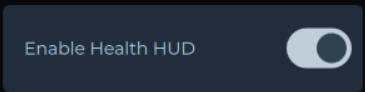
Abschnitt betitelt „HUD-Effekte zum Konfigurieren aktivieren“Verwenden Sie den zugehörigen Anpassungs-Umschalter, um diese Anzeigen ein- oder auszuschalten. Wenn Sie fertig sind, stellen Sie sicher, dass Sie diesen Umschalter wieder ausschalten!

HUD-Balken positionieren
Abschnitt betitelt „HUD-Balken positionieren“So positionieren Sie HUD-Balken auf Ihren Geräten:
- Aktivieren Sie den zugehörigen Anpassungs-Umschalter, um die HUD-Balken sichtbar zu machen
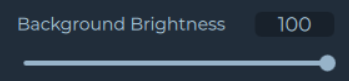
- Falls verfügbar, können Sie Hintergrundhelligkeit auf 0 setzen, damit nur die Balken sichtbar sind und das Anpassen der HUD-Balken einfacher wird.
- Verwenden Sie die X- und Y-Positionsregler für das zugehörige Element, um die HUD-Balken zu verschieben.
- Jeder HUD-Balken muss unabhängig positioniert werden.
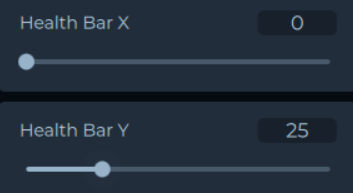
- Verwenden Sie die Höhen- und Breitenregler, um die Größe und Skalierung der HUD-Balken anzupassen.
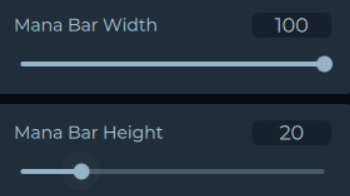
- Deaktivieren Sie den Anpassungs-Umschalter, wenn Sie fertig sind.
- Wenn Sie die Hintergrundhelligkeit reduziert haben, setzen Sie sie wieder auf den gewünschten Wert zurück.
- Der Standardwert ist Hintergrundhelligkeit 100.
Layouts konfigurieren
Abschnitt betitelt „Layouts konfigurieren“Sie können die HUD-Balken so konfigurieren, dass sie nur auf bestimmten Geräten angezeigt werden, indem Sie Ihr layout konfigurieren:
- Gehen Sie zum Tab Layouts.
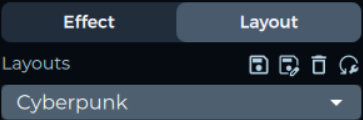
- Positionieren Sie das Zielgerät (z. B. Tastatur) in einem isolierten Bereich.
- Ordnen Sie andere Geräte so an, dass sie sich nicht mit dem Zielgerät überschneiden.
- Positionieren Sie das Zielgerät im Anpassungs-Tab über den HUD-Balken. Nur das Zielgerät zeigt HUD-Balken an, während andere Geräte Standardeffekte anzeigen.

Leistungsoptimierung
Abschnitt betitelt „Leistungsoptimierung“Wenn Sie feststellen, dass SignalRGB Ihre FPS im Spiel beeinträchtigt, können Sie die von Integrationen verwendeten Systemressourcen reduzieren.
- Gehen Sie zu Einstellungen > Anwendung > Video.
- Passen Sie den Schieberegler der Einstellung Capture Framerate an, um zu steuern, wie oft der Bildschirm gescannt wird.

Eine weitere Möglichkeit zur Reduzierung der Systemressourcennutzung besteht darin, SignalRGB in den System-Tray zu minimieren. Dies reduziert die zum Ausführen der Anwendung benötigten Ressourcen erheblich.