Layouts
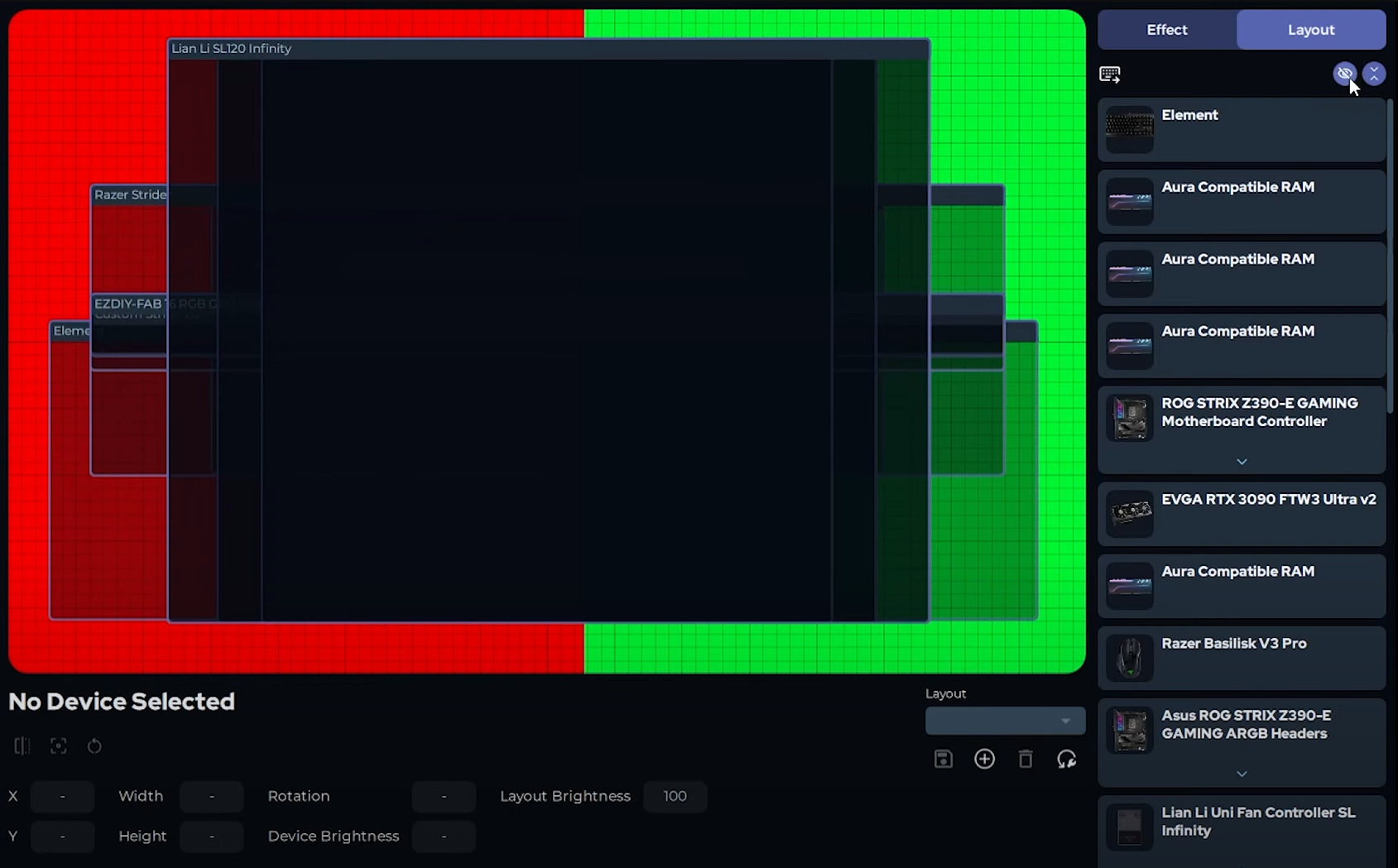
Um ein layout zu erstellen, klicke auf den Layouts-Tab unter der Kategorie Beleuchtung. Jedes Kästchen auf der Layouts-Seite repräsentiert ein Gerät in deinem Setup. Standardmäßig ist jedes Gerät auf dem canvas zentriert, was bedeutet, dass alle Geräte einen ähnlichen Bereich des effects erfassen. Das Ziel ist es, deine Geräte so anzuordnen, wie sie in deinem physischen Setup aufgestellt sind, damit effects sequenziell durch dein gesamtes Setup fließen.
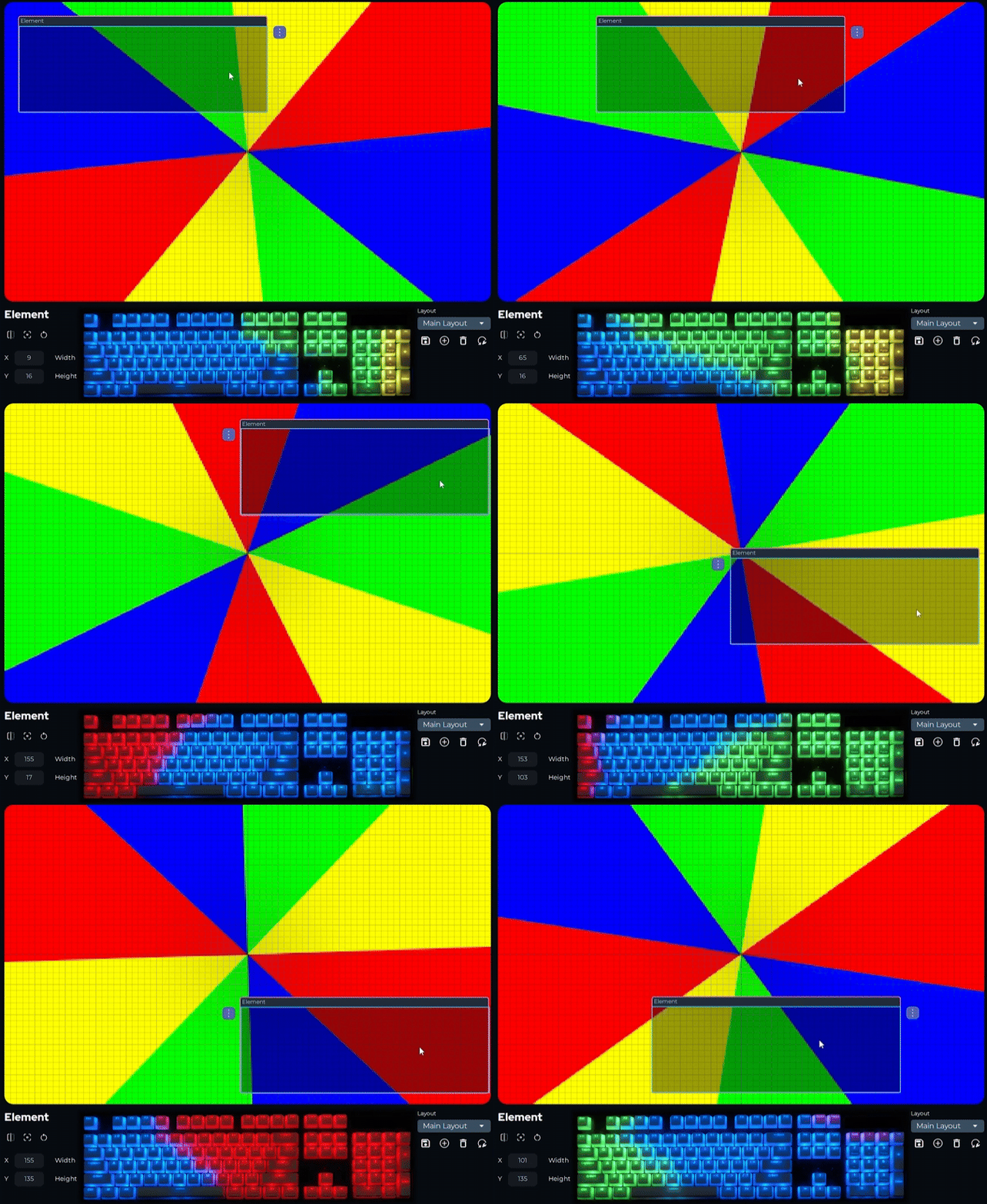
Du kannst deine Geräte entweder an die gewünschte Position ziehen oder ihre Koordinaten über die Einstellungen am unteren Seitenrand exakt eingeben. Beobachte, wie das Verschieben der Tastatur auf dem canvas die Anzeige des effects auf der Tastatur verändert:
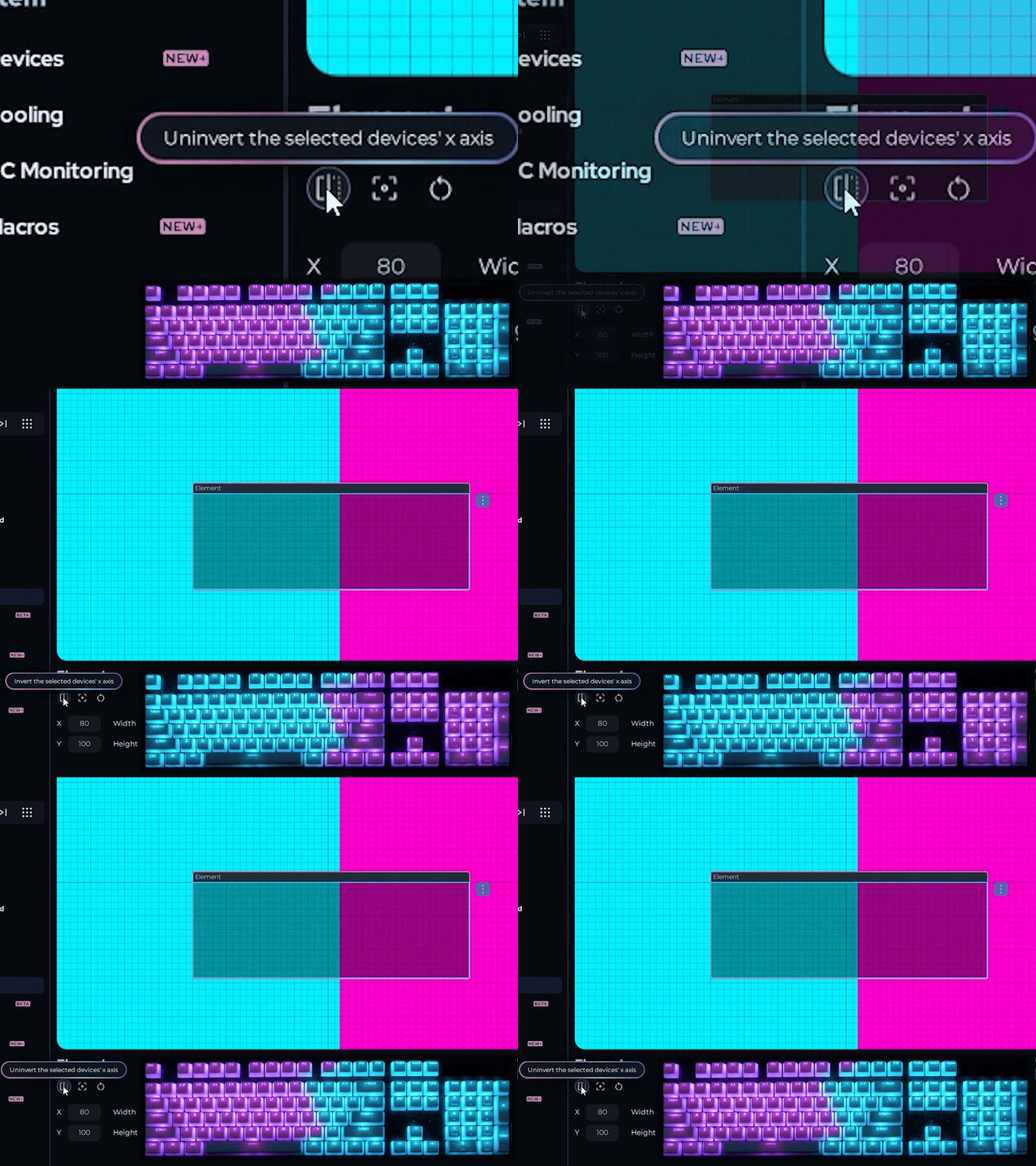
Du kannst ein Gerät über die X-Achse invertieren, indem du die Invertieren-Schaltfläche in der unteren linken Ecke verwendest. Diese Invertierungsfunktion ist besonders nützlich bei der Konfiguration von RGB-Lüftern, die umgekehrt/rückwärts eingebaut sind. Beobachte, wie das Invertieren eines Geräts den effect spiegelt:
Du kannst ein Gerät entweder über die Ecken des Kästchens drehen und skalieren oder Werte über die Einstellungen am unteren Seitenrand eingeben.
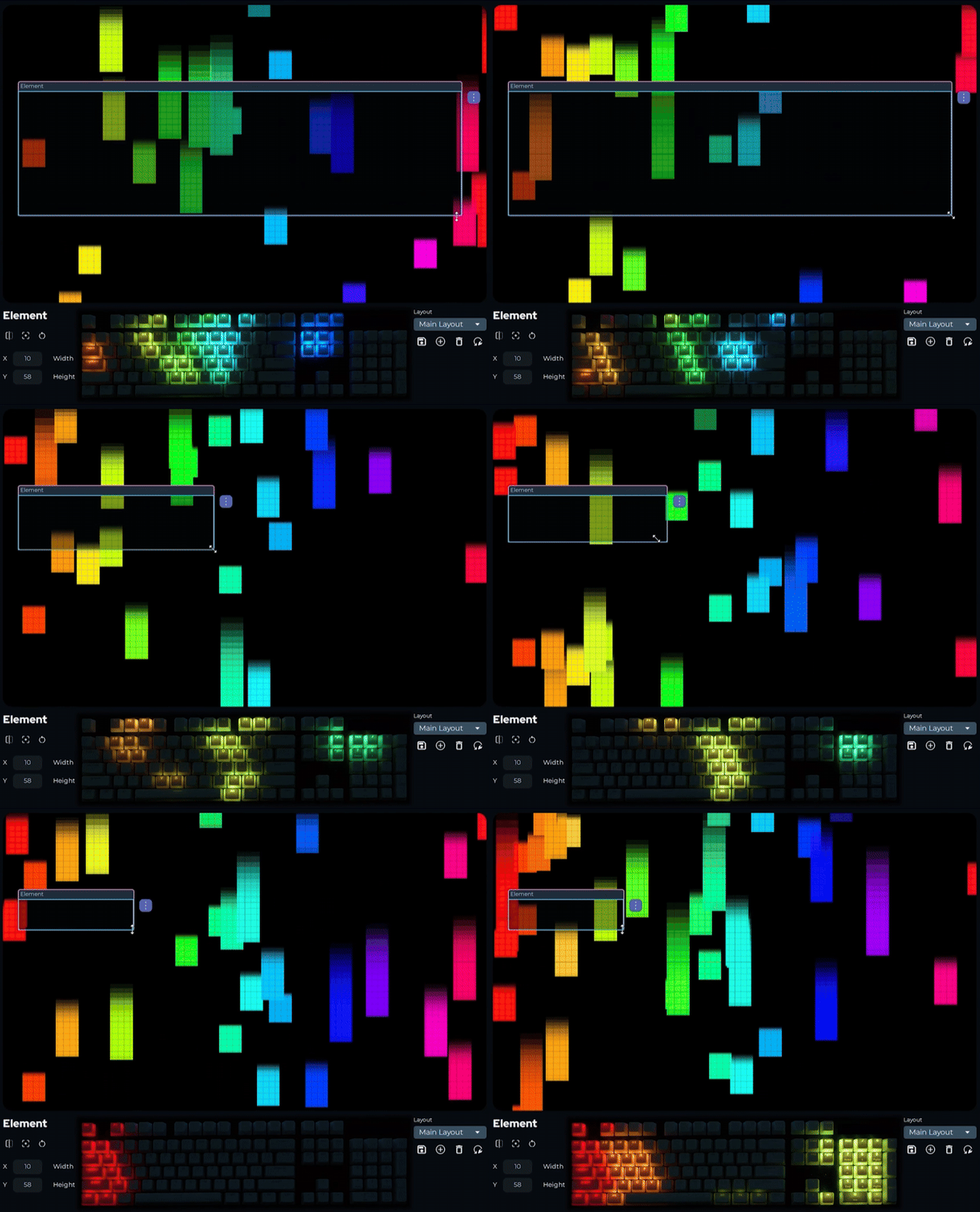
Beobachte, wie das Skalieren die Anzeige des effects auf der Tastatur verändert:
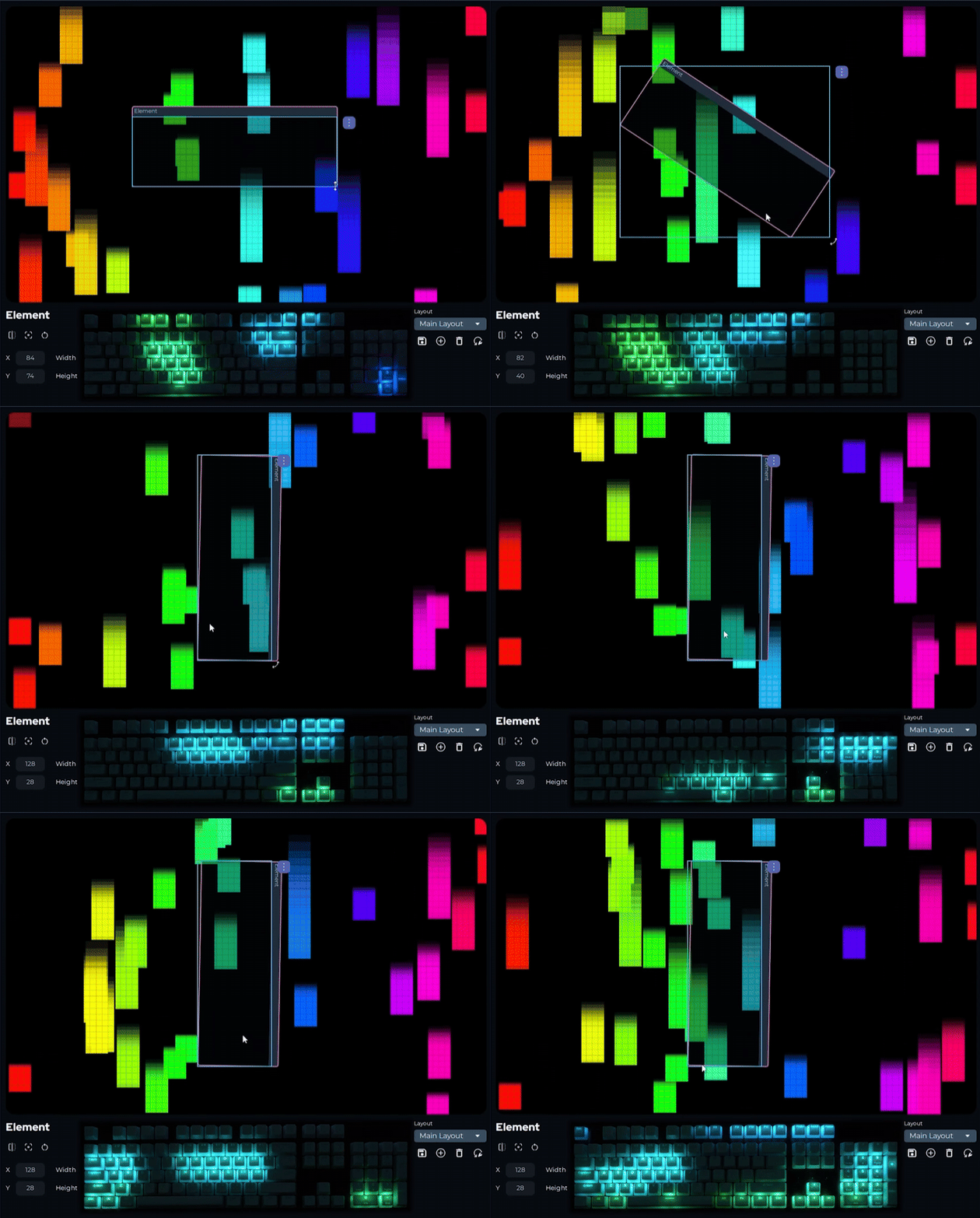
Beobachte, wie das Drehen die Anzeige des effects auf der Tastatur verändert:
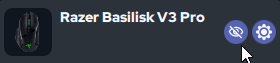
Geräte können vom Effektbildschirm ausgeblendet werden, indem du das Auge-Symbol neben ihrem Namen drückst:
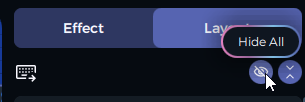
Der einfachste Weg, ein layout zu erstellen, besteht darin, alle Geräte zunächst auszublenden und sie dann eines nach dem anderen einzublenden, während du sie konfigurierst. Die Schaltfläche “Alle ausblenden” findest du in der oberen rechten Ecke:
Du kannst layouts in der unteren rechten Ecke der Seite speichern, laden und löschen: